
RAID Verilerini Kurtarın
DiskInternals RAID Recovery™ for Windows ile RAID dizilerinden dosyaları kurtarın — BT uzmanları ve adli tıp uzmanları tarafından güvenilen yazılım 22 yıllar.
Bir RAID dizisi arızalandığında, atılacak en güvenli ilk adım, asıl sorunun nerede olduğunu belirlemektir: RAID katmanı, dosya sistemi, denetleyici mi yoksa fiziksel disklerden biri mi? Çoğu durumda, RAID'den veri kurtarmak hâlâ mümkündür, ancak işlemlerin sırası önemlidir.
RAID Kurtarma İçin En İyi Uygulamalar
- Salt okunur denetimler Verilerinizin üzerine yazılmasını önlemek için her zaman salt okunur işlemlerle başlayın.
- Zorunlu yeniden oluşturmalardan kaçının Asla orijinal RAID'inizde yeniden oluşturma işlemini zorlamayın; bu, kalıcı veri kaybına neden olabilir.
- Kurtarılan verileri ayrı bir yere kaydedin Kurtarma işlemi boyunca orijinal RAID disklerine dokunulmamalıdır.
RAID Kurtarma Nedir?
RAID (Redundant Array of Independent Disks - Bağımsız Disklerin Yedekli Dizisi) kurtarma, birlikte çalışan birden fazla sabit sürücü kullanan bir depolama sisteminden verileri geri yüklemek için kullanılan özel bir işlemdir. Tek bir sabit sürücünün aksine, RAID kurulumu performansı ve güvenilirliği artırmak için verileri birkaç diske dağıtır.
- Bir RAID denetleyicisi arızalanır ve diziye erişilemez hale gelir.
- Dizideki bir veya daha fazla sabit sürücü, hata tolerans seviyesinin ötesinde arızalanmıştır.
- RAID biriminin yanlışlıkla biçimlendirilmesi veya silinmesi durumları meydana gelebilir.
- RAID yapılandırma parametreleri kaybolmuş veya bozulmuştur.
- İşletim sistemi hataları veya virüs saldırıları diziyi etkiler.
- Yeniden oluşturma işlemi başarısız olur veya kesintiye uğrar.
Kurtarma Seçeneklerinin Karşılaştırması
Doğru kurtarma yöntemi, RAID dizisinin ve üye disklerin ne kadar kararlı olduğuna bağlıdır.
| Seçenek | En uygun kullanım alanları | Okuma/yazma davranışı | Karmaşıklık | Veri güvenliği |
|---|---|---|---|---|
| Ücretsiz DiskInternals RAID Kurtarma aracı | Dizinin 2 sürücüden oluştuğu basit durumlar. Bu ücretsiz RAID kurtarma aracını indirin — Bu, 2 diskli RAID dizilerinden dosyaların ücretsiz kurtarılması ve dışa aktarılmasını zaten içerir | Başka bir konuma aktarım ile salt okunur güvenli tarama | Düşük ila orta düzeyde | Orijinal verilere tamamen güvenli, salt okunur erişim |
| Ücretli DiskInternals RAID Kurtarma yazılımı | Erişilemeyen RAID birimleri, hasarlı meta veriler, kaybolan bölümler, bilinmeyen disk sırası ve daha kapsamlı dosya sistemi kurtarma | Düşük ila orta düzey | ||
| DiskInternals Profesyonel RAID Kurtarma Hizmeti | Uzaktan çevrimiçi hizmet | Yüksek |
DiskInternals RAID Recovery™, disklerin hâlâ bağlanabildiği, görüntüsü alınabildiği veya güvenli bir şekilde okunabildiği durumlarda kullanılabilecek pratik bir yazılım çözümüdür. Sürücüler fiziksel olarak dengesizse veya birden fazla RAID üyesi arızalanmışsa, işlemi durdurun ve profesyonel bir kurtarma hizmeti devam etmeden önce.
Öne Çıkan Özellikler
Tamamen Otomatik Sihirbaz
Manuel teknik müdahale gerektirmeden RAID türünü, disk sırasını ve blok boyutunu otomatik olarak algılar.
Gelişmiş Dosya Önizleme
Verilerin bütünlüğünden emin olmak için kurtarma işleminden önce belgeleri, fotoğrafları ve veritabanlarını görüntüleyin.
Sanal RAID Yeniden Oluşturma
Orijinal disklere tek bir bayt bile yazmadan dosyaları çıkarmak için dizinizin sanal bir kopyasını oluşturur.
Evrensel Dosya Sistemi Desteği
NTFS, ReFS, FAT, exFAT, Ext2/3/4, XFS, HFS+, APFS ve ZFS dosya sistemlerini destekler.
Profesyonel Düzeyde Yardım
Son derece karmaşık kurtarma senaryolarında uzaktan yardım için DiskInternals uzmanlarına başvurun.
NAS ve SAN Desteği
Synology, QNAP, ASUSTOR ve Buffalo NAS cihazları için özel algoritmalar.
Desteklenen RAID Türleri ve Kurtarma Senaryoları
- Biçimlendirilmiş RAID mantıksal birimi
- Erişilemeyen RAID birimi
- Kayıp bölüm tablosu
- Eksik veya bozuk RAID meta verileri
- RAID üye diski tanınmıyor
- Bozulmuş RAID dizisi
- Denetleyici arızası
- Yanlış disk sırası
- Bilinmeyen şerit boyutu
- Yeniden oluşturma işleminden sonra eksik dosyalar
RAID teknolojiniz listede yer almıyorsa, lütfen DiskInternals desteği Dizide değişiklik yapmadan önce.
Kaçınılması Gereken Yaygın Hatalar
Yeniden Oluşturma Denemeleri Neden Kurtarmayı Zorlaştırabilir?
Bir RAID dizisi bozulmuş durumda Ya da arıza durumunda, kullanıcılar genellikle donanım veya yazılım araçlarını kullanarak bir "yeniden oluşturma" işlemi denerler. Arıza, arızalı veya senkronizasyonu bozulmuş bir diskten kaynaklanıyorsa, yeniden oluşturma işlemi tüm disklere yeni parite verileri yazacaktır. Yanlış sürücü sırası veya hatalı parametreler kullanılması, orijinal veri yapısını kalıcı olarak üzerine yazabilir, bu da profesyonel kurtarmayı imkansız hale getirir.
Ne Zaman Durup Profesyonel Bir Hizmetten Yararlanmalısınız?
Sabit sürücülerden olağandışı sesler (tıklama veya gıcırtı) duyarsanız veya donanım arızası olan birden fazla sürücü varsa, derhal durun. Sistemi kapatın ve profesyonel bir laboratuvar servisine başvurun. DiskInternals RAID Recovery™ Fiziksel ortam hâlâ çalışır durumdayken mantıksal arızaları, denetleyici arızalarını ve yanlışlıkla silme durumlarını giderir.
RAID Dizisinden Verileri Kurtarma
-
RAID disklerinizi bağlayın
RAID dizisindeki tüm sabit sürücüleri bağımsız diskler olarak (SATA veya USB adaptörleri aracılığıyla) doğrudan bilgisayarınıza bağlayın.
-
DiskInternals RAID Recovery™'yi başlatın
Yazılım, bağlı tüm sürücüleri otomatik olarak tarayacak ve RAID yapılandırması.
-
Sanal RAID'i seçin
Tespit edildiğinde, RAID tek bir disk olarak görünecektir. Dosya tarama işlemini başlatmak için üzerine çift tıklayın.
-
Önizleme ve Kaydetme
Bulunan dosyaları ücretsiz olarak önizleyin. Dosyalar doğruysa, bunları güvenli bir konuma aktarmak için bir lisans satın alın.
Kayıp Bölümleri ve Dosyaları Tarayın
RAID birimi artık normal şekilde açılmıyorsa, dosya sistemi zarar görmüş veya bölüm tablosu eksik olabilir.
DiskInternals RAID Recovery™, yeniden oluşturulan sanal diziyi aşağıdakiler açısından tarayabilir:
- kayıp bölümler
- silinmiş dosyalar
- biçimlendirilmiş birimler
- hasarlı dosya sistemi yapıları
- eksik klasörler
- veritabanı dosyaları
- belgeler, fotoğraflar, videolar, arşivler ve multimedya dosyaları
Kurtarma işleminden önce orijinal dizide dosya sistemi onarım araçlarını çalıştırmayın. Onarım gerekiyorsa, bu işlem yalnızca görüntüleme tamamlandıktan sonra ve dizi yapısı anlaşıldıktan sonra yapılmalıdır.
RAID 10 ve Diğer Yaygın Yapılandırmaları İşleme
RAID 10 kurtarma işlemi, hem yansıtma hem de şeritleme yöntemlerine bağlıdır. Doğru üye sırası ve çift yapısı önemlidir.
RAID 10, RAID 0+1, RAID 50, RAID 60 ve diğer iç içe diziler için:
- Mevcut tüm üye diskleri bağlayın
- Arızalı veya eksik üyeleri belirleyin
- Yapılandırma netleşene kadar denetleyici yeniden oluşturma işlemlerinden kaçının
- Mümkün olduğunda, yazılımın düzeni otomatik olarak algılamasına izin verin
- Algılanan sıra yanlışsa manuel yeniden yapılandırmaya geçin
- Dışa aktarmadan önce dosyaları önizleyin
Bir ayna çiftinden bir üye hasar görmüşse, sağlam üyeden kurtarma işlemi yine de mümkün olabilir. Aynı ayna çiftinin her iki üyesi de hasar görmüşse, işlemi durdurun ve profesyonel yardım isteyin.
RAID Recovery™ Yazılımını Yükleme ve Başlatma
- Windows için RAID Recovery™'yi indirin. Ücretsiz İndir — RAID Recovery™
- Yazılımı sorunsuz çalışan bir Windows sistemine yükleyin. Desteklenen sistemler: Windows 7–11 ve Windows Server 2003–2025.
- RAID üye disklerini, klonlarını veya disk görüntülerini bağlayın.
- RAID Recovery™'yi başlatın.
- RAID disklerini veya bağlanmış görüntüleri seçin.
- RAID Sihirbazı'nı çalıştırın.
- Kurtarılabilir dosyaları önizleyin.
- Lisans aldıktan sonra dosyaları dışa aktarın.
RAID'inizin Doğru Şekilde Yapılandırıldığından Emin Olun
Dizi yapılandırmanızı anlamak ve en uygun kurtarma yöntemini bulmak için RAID Hesaplayıcımızı kullanın. Bu araç gelişmiş ve doğrudur; veri kurtarmaya başlamadan önce size değerli zaman kazandırabilir.
Daha kapsamlı kontrol mü istiyorsunuz? Şu sayfaya geçin: Geek RAID hesaplayıcı Gelişmiş seçenekler, ayrıntılı genel bilgiler ve tam hata toleransı analizleri için.
- 1. Disk Boyutunuzu Seçin: Her bir sürücünün boyutunu belirleyerek başlayın. Yaygın seçenekler arasında 4 TB, 8 TB, 12 TB, 16 TB, 20 TB, 24 TB ve hatta 30 TB bulunur. Gerekirse özel bir boyut da girebilirsiniz.
- 2. Kaç Sürücü Seçin: Ardından, dizide olmasını istediğiniz toplam disk sayısını seçin. Bir sürücü boyutuna (örneğin 4 TB veya 8 TB) her tıkladığınızda, bir disk daha eklemiş olursunuz. Kullandığınız sürücü sayısı, RAID seviyesine bağlı olarak hem performansı hem de hata toleransını doğrudan etkiler.
- 3. RAID Seviyenizi Seçin: "Tür Seç" menüsünden test etmek istediğiniz RAID seviyesini seçin. Seçenekler arasında RAID 0, 1, 1E, 4, 5, 5R, 5EE, 6, 10, 0+1, 50, 50r ve 60 bulunur. Her seviye, hız, yedeklilik ve depolama verimliliği arasında farklı bir denge kurar. Hesaplamayı yaptığınızda, seçtiğiniz seviyenin belirli özelliklerini göreceksiniz.
Kılavuzlu Kurtarma Hizmeti
RAID kurtarmasını kendi başınıza gerçekleştirebileceğinizden emin değil misiniz?
DiskInternals uzmanları, RAID dizisinin, disklerin, denetleyicinin ve dosya sisteminin mevcut durumunu analiz etmenize yardımcı olabilir. Bu, dizi kararsız olduğunda, disk sırası bilinmediğinde veya ilk taramada beklenen dosyalar görünmediğinde yararlıdır.
Kılavuzlu Kurtarma Hizmeti özellikle şu durumlarda kullanışlıdır:
- hasarlı RAID denetleyicileri;
- karmaşık RAID düzenleri;
- bozulmuş diziler;
- manuel olarak yeniden yapılandırılması gereken disk görüntüleri;
- Eksik veya çakışan meta verilere sahip RAID dizileri;
- Yazılım taramalarının eksik sonuçlar gösterdiği durumlar.

RAID Kurtarma Ekran Görüntüleri
Adım adım ilerleyen kurtarma sihirbazı, süreci basit, anlaşılır ve verimli hale getirecektir.
RAID Kurtarma'yı indirip kurtarma işlemini başlatmak için:
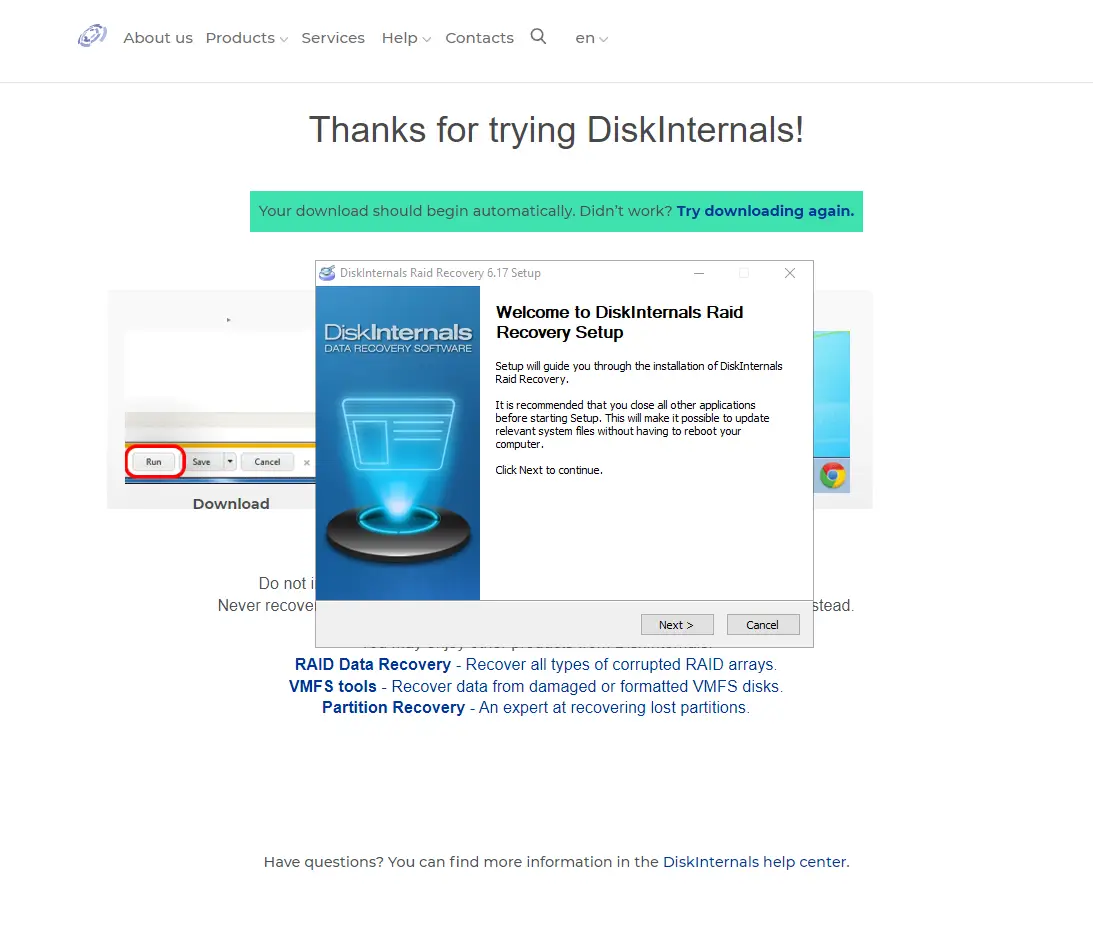
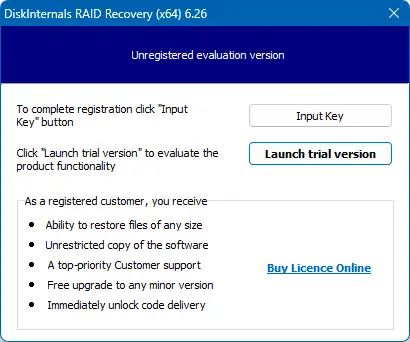
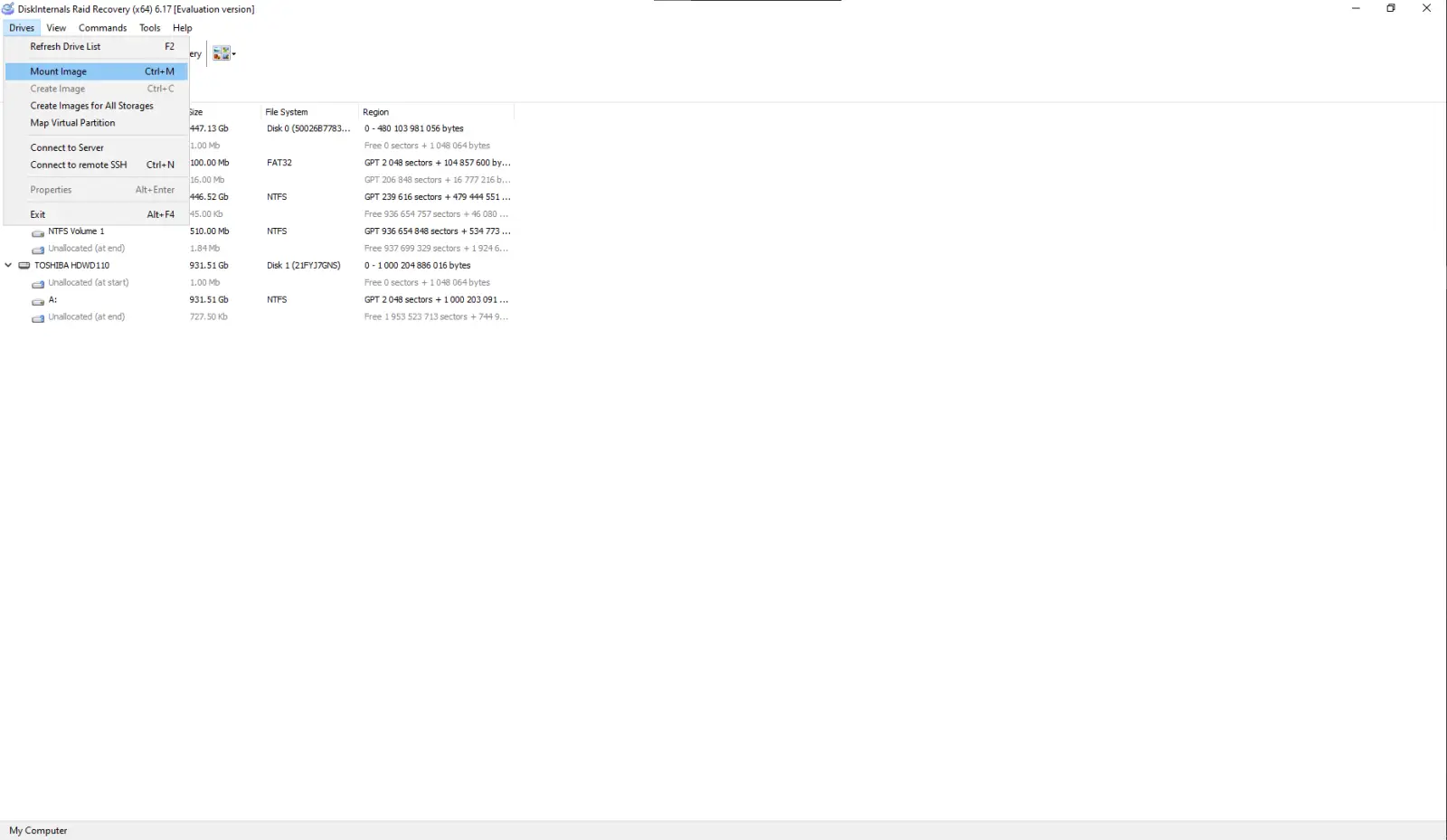
RAID Sihirbazı otomatik olarak yüklenecektir. "Sürücüler" - "Görüntüyü Bağla" seçeneğine tıklayarak ek disk görüntüleri ekleyebilir veya bu adımı atlayabilirsiniz:
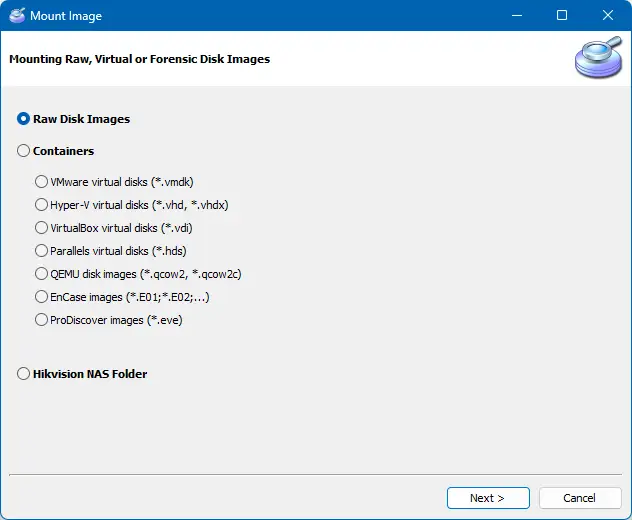
RAID Kurtarma Sihirbazı'nı çalıştırın
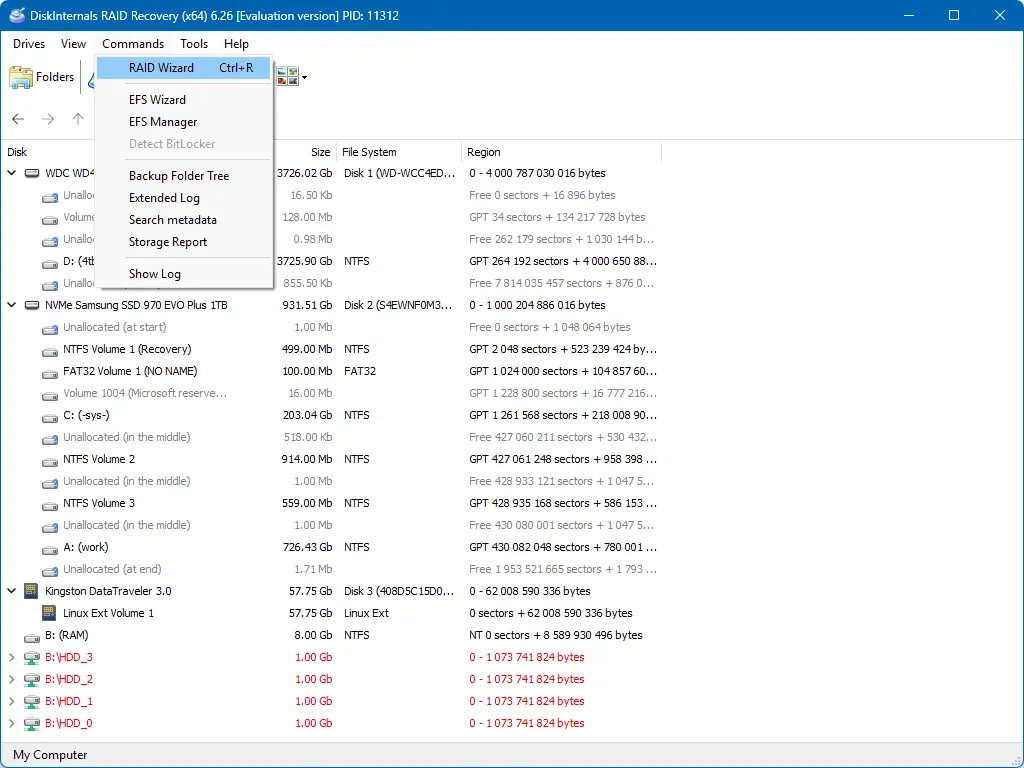
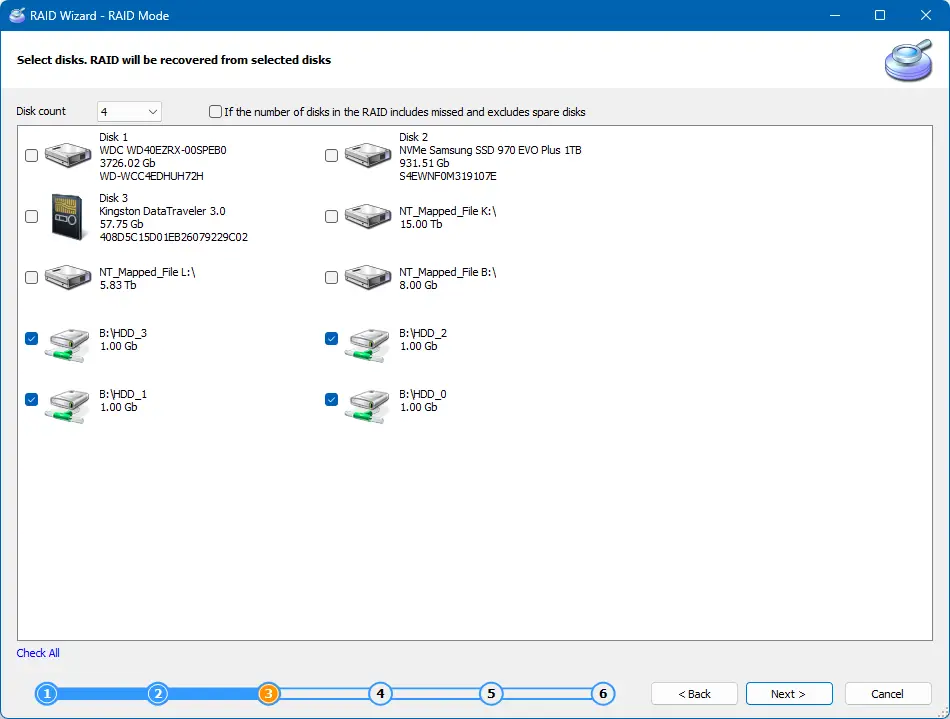
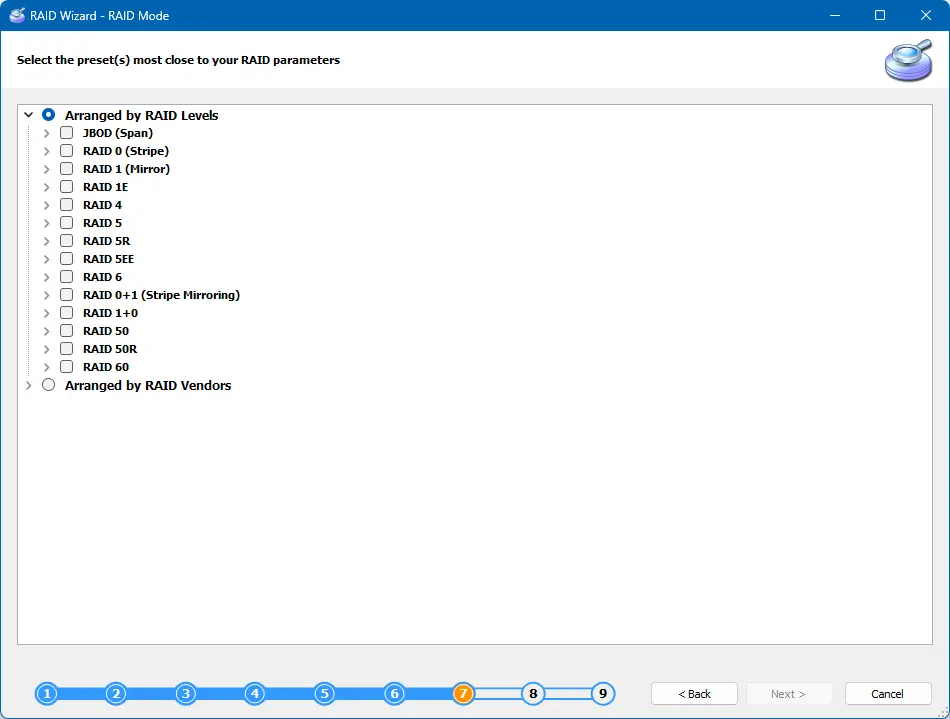
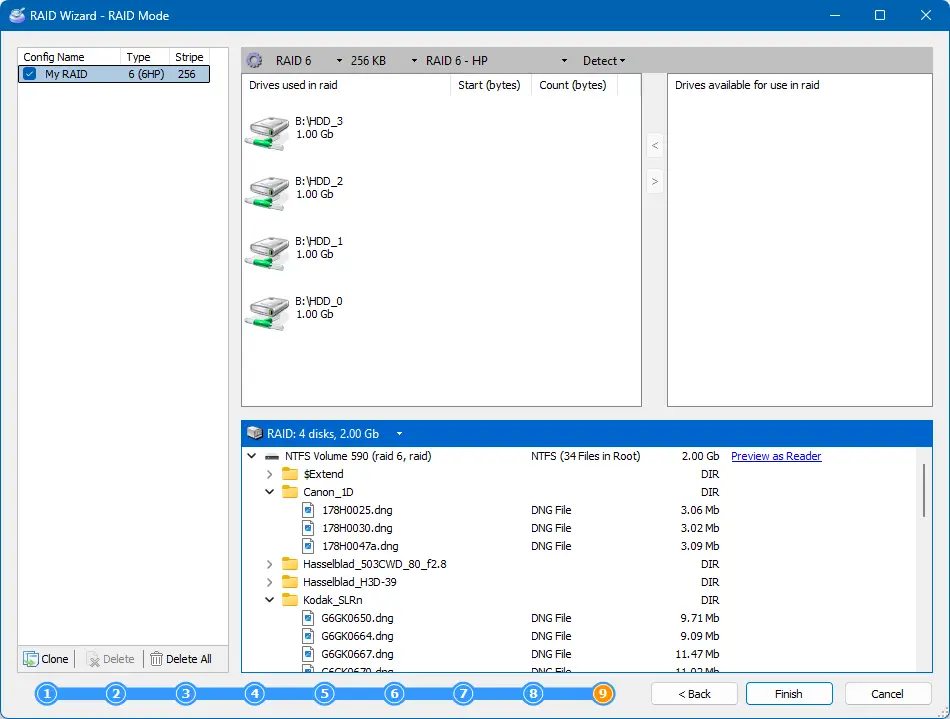
Bu adımların sonunda, açılabilen yeniden yapılandırılmış bir RAID elde edeceksiniz. Kurtarılan RAID dizileri kırmızı ile işaretlenmiştir. "Sihirbaz" adlı sihirli şapkayı seçin ve az önce yeniden yapılandırdığınız RAID'i seçin.
RAID'inizde bulunan dosya sistemini seçin. Disk taraması biraz zaman alabilir.
Tarama tamamlandığında, dosyaları önizleyebilirsiniz.
Sık Sorulan Sorular
-
Evet, bu işlem RAID'inize zarar verir. RAID disk yapılandırması denetleyicide saklanır. Genellikle RAID denetleyicisinde ek bir pil bulunur; güç sorunu olmasa bile pil seviyesi düşükse RAID yapılandırması kaybolur. Bir RAID arızasından sonra verileri kurtarmanız gerekiyorsa, DiskInternals'ın RAID Kurtarma Yazılımını kullanın.
-
Bu durum veri kaybına yol açabilir. DiskInternals RAID Kurtarma yazılımını kullanarak, hasar görmüş RAID diskini yeniden oluşturabilir ve verilerinizi kurtarabilirsiniz. RAID denetleyiciniz hasar görmüşse ve verilerinizi kurtarmanız gerekiyorsa, DiskInternals'ın RAID Kurtarma Yazılımını kullanın.
-
RAID Kurtarma özelliğini kullanarak, biçimlendirilmiş mantıksal birimden verileri geri yükleyebilirsiniz. RAID mantıksal birimi biçimlendirildikten sonra verileri kurtarmanız gerekiyorsa, DiskInternals'ın RAID Kurtarma Yazılımını kullanın.
-
Erişilemeyen bir RAID birimi gibi sorunlarla karşılaşıyorsanız, RAID Kurtarma özelliğini kullanarak bu birimi açabilirsiniz.
-
Bu durumda, RAID'i sökün ve her diski ayrı ayrı bağlayın. RAID dizisini DiskInternals RAID Recovery ile geri yükleyin.
-
RAID'i sökün ve her diski ayrı ayrı takın. RAID dizisini DiskInternals RAID Recovery ile geri yükleyin. RAID Recovery, donanım veya yazılım RAID onarımı için vazgeçilmez bir araçtır.
-
RAID disklerinden biri arızalı olsa bile, veriler yine de RAID Kurtarma ile geri yüklenebilir.
İlgili makaleler
RAID'den veri kurtarma?