DiskInternals Bölüm Kurtarma Yazılımı
Aşağıdaki durumlarda Windows bölümünün kurtarılmasına yardımcı olur:
- Kayıp
- Silinmiş
- Biçimlendirilmiş
- RAW
- Erişilemez
- Bozuk
- Hasarlı
Bu disk bölümü kurtarma yazılımı, etkilenen kaynağı değiştirmeden okunabilir depolama alanlarını tarar.
-
Tek bir sihirbazda üç kurtarma derinliğiTam kurtarma yazılımın içinde dosya sistemini yeniden oluşturur, Hızlı kurtarma yüzeyde hâlâ bulunanları bulur ve Okuyucu okunabilir bir diski doğrudan açar.
-
Dosyaları kurtarır, bölümü onarmazBu bölüm veri kurtarma yazılımı, bölümü yerinde onarmak yerine dosyaları geri getirir — kaynak değişmeden kalır.
-
Yerel Windows birimlerinden fazlasıBağlı Ext2/3/4 disklerini, desteklenen sanal disk ve adli inceleme kapsayıcılarını ve SFTP üzerinden erişilen uzak Ext2/3/4 depolama alanlarını tarar.
Yalnızca, etkilenen diskten fiziksel olarak ayrı olan ve yeterli boş alana sahip sağlam bir hedefe aktarım yapın.
Güvenli başlatma
- Değerlendirme sürümünü sağlam bir sürücüye yükleyin. Bunu etkilenen kaynağa yüklemeyin veya kurtarılan dosyaları bu kaynağa geri kaydetmeyin.
- Sağlıklı bir dahili disk bulunmadığında USB sürücüsüne yükleyin. Yazılımı çıkarılabilir bir ortamdan çalıştırmak, etkilenen diske yazma işlemini tamamen önler.
- Yönetici hakları gereklidir. Standart bir kullanıcı hesabı, fiziksel sürücülere ham sektör erişimi sağlayamaz.
- Sürüm
- 8.20
- Platform
- Windows masaüstü ve Windows Server
- Ayrıcalıklar
- Yönetici
- Hedef kurulum
- USB dahil olmak üzere herhangi bir sağlam sürücü
DiskInternals Kurtarma Motoru Üzerine İnşa Edilmiştir
DiskInternals, 2004 yılından beri veri kurtarma yazılımları geliştirmektedir. Partition Recovery, bağımsız bir yardımcı program değildir: ürün serisinin tamamında kullanılan aynı motor üzerinde çalışır — salt okunur kaynak erişimi, uygulama içinde sanal dosya sistemi yeniden yapılandırması ve imza tabanlı içerik analizi.
- Kurtarma yazılımı geliştirme faaliyetleri
- 2004
- Kaynağa erişim
- Salt okunur
- Kurtarma derinlikleri
- 3
- Dosya imzaları
- 169
- Dosya sistemi yeniden yapılandırma
- Sanal, uygulama içi
Her Ürün, Altında Bulunan Ürünü İçerir
Kurtarma ürünleri paralel değil, katmanlı bir yapıya sahiptir. Daha üst düzeydeki bir ürün, altındaki her ürünün tüm işlevlerini içerir ve üstüne bir sorun sınıfı daha ekler. Bir ürün seçmek, durumunuzun gerçekten gerektirdiği en üst katmanı seçmek anlamına gelir — alt katmanlardaki hiçbir şey kaybolmaz.
- Katman 4VMFS Kurtarma
Eklenenler VMware veri depoları: VMFS3'ten VMFS6'ya kadar, ESX/ESXi depolama alanı, VMFS meta verileri, VMDK tanımlayıcı ve anlık görüntü zinciri sorunları.
- Katman 3RAID Kurtarma
Eklenenler dizinin kendisinin yeniden yapılandırılmasını kullanır: bilinmeyen parametreler, eksik üye sırası, arızalı denetleyici, kullanılamayan üye diskler, kesintiye uğramış yeniden oluşturma.
- Katman 2Bölüm Kurtarmabu ürün
Eklenenler bölüm katmanını kullanır: kaybolan, silinen, biçimlendirilmiş, RAW, erişilemeyen, bozuk ve hasarlı bölümler; bölüm tablosu, MBR, GPT ve önyükleme sektörü analizi; ReFS ve Ext2/3/4 kaynakları; disk görüntüleri; SFTP üzerinden uzaktan Ext2/3/4.
- Katman 1Uneraser
Temel silinmiş dosya kurtarma özelliğini kullanır. Bu özellik, Partition Recovery içinde "Hızlı kurtarma derinliği" olarak mevcuttur.
Etkilenen birim bir VMware veri deposu veya arızalı bir dizide bulunuyorsa, bir üst katmandan başlayın. Partition Recovery'nin yaptığı her şey zaten orada mevcuttur.
İki Çalışma Yöntemi
Bölüm Kurtarma Senaryoları
Bir bölüm, Windows’un normalde bir sürücü olarak gösterdiği bir depolama aygıtının alanıdır. Kaynak okunabilir durumda olduğu sürece, Windows artık bu bölümü açamadığında yazılım, buradan dosyaları kurtarmanıza yardımcı olabilir.
Aşağıdaki tüm senaryolarda salt okunur tarama kullanılır: kurtarılabilir yapılar sanal olarak yeniden oluşturulur, desteklenen dosyalar satın almadan önce önizlenebilir ve lisanslı dışa aktarım, etkilenen diskten ayrı, sağlam bir hedefe yapılır. Mevcut senaryo kılavuzlarına aşağıdaki bağlantılardan ulaşabilirsiniz.
Kayıp veya silinmiş bölümler
- Windows’ta
- Beklenen sürücü Dosya Gezgini’nden kaybolmuş veya Disk Yönetimi artık bölümü göstermiyor.
- Bölüm Kurtarma
- Kaynağı yeniden yazmadan, okunabilir bir aygıtı tarayarak kalan bölüm ve dosya sistemi yapılarını arar.
Ayrıntılı talimatlar: Kayıp veya Silinmiş Bir Bölümü Kurtarma
Biçimlendirilmiş bölümler
- Windows’ta
- Bölüm boş görünüyor, yeni bir dosya sistemine sahip veya biçimlendirildikten sonra beklenen klasörleri artık içermiyor.
- Bölüm Kurtarma
- Kurtarılabilir NTFS veya FAT yapılarını ve kalmış olabilecek dosya bilgilerini arar.
Ayrıntılı talimatlar: Biçimlendirmeden Sonra Dosyaları Kurtarma
RAW veya erişilemeyen bölümler
- Windows’ta
- Windows, RAW hatası verir, erişimi reddeder veya sürücüyü biçimlendirmenizi ister.
- Bölüm Kurtarma
- Biçimlendirme istemini kabul etmeden, okunabilir kaynakta kurtarılabilir dosya sistemi yapılarını arar.
Ayrıntılı talimatlar: Bir Bölüm RAW Olarak Göründüğünde Ne Yapmalı?
Hasarlı bölüm yapıları
- Windows’ta
- Klasörler açılamıyor, dosyalar eksik veya Windows birime erişirken hata bildiriyor.
- Bölüm Kurtarma
- Mevcut meta verileri ve okunabilir sektörleri analiz eder ve sanal bir kurtarma sonucu oluşturur.
Ayrıntılı talimatlar: Hasarlı veya Bozuk Bir Bölümü Kurtarma
Ayrılmamış veya eksik alan
- Windows’ta
- Disk Yönetimi, eskiden bir bölümün bulunduğu yerde ayrılmamış alan gösterir veya beklenen birim mevcut değildir.
- Bölüm Kurtarma
- Okunabilir diskte önceki bölümlerin ve dosya sistemlerinin izlerini arar.
Ayrıntılı talimatlar: Ayrılmamış Alandaki Kayıp Bir Bölümden Dosyaları Kurtarma
Her senaryoda, satın almadan önce bulunan bölümleri ve klasörleri inceleyebilir ve desteklenen dosyaların önizlemesini görebilirsiniz; lisanslı dışa aktarım, hazırlanan güvenli hedefe yapılır. Kurtarma sonuçları, okunabilir durumda kalan ve üzerine yazılmamış verilere bağlıdır.
Kurtarılabilir Dosyaları Ücretsiz Olarak Tarayın ve Önizleyin
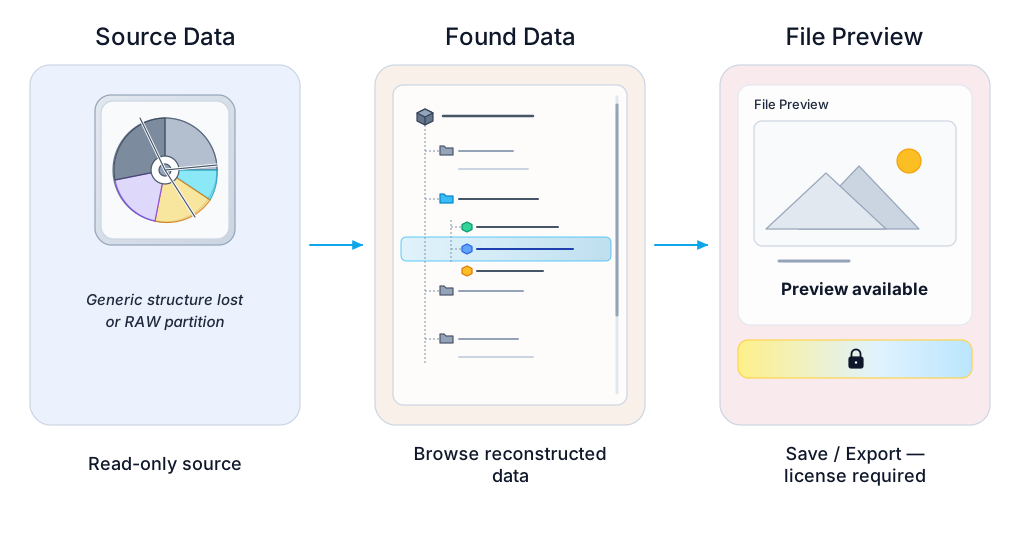
Deneme sürümü, ödeme yapmadan önce kurtarma sonucunu incelemenize olanak tanır. Bu, tamamen ücretsiz bir dışa aktarma çözümü değildir.
Dosyaları Dışa Aktarmak İçin Lisans Ne Zaman Gerekir?
Önizleme dahil olmak üzere her şey ücretsizdir. Tek bir noktada ücretli lisans gereklidir: kurtarılan dosyaları kaydettiğinizde veya dışa aktardığınızda. Geçerli bir lisans anahtarı girdikten sonra yazılımı yeniden yüklemeniz veya kaynağı tekrar taramanız gerekmez; kayıtlı kullanıcılar ise herhangi bir boyuttaki dosyayı kaydedebilir.
- Kaynağı istediğiniz kurtarma derinliğinde tarayın
- Taranan bölümleri ve klasörleri inceleyin
- Desteklenen belgeleri, görüntüleri, videoları ve ses dosyalarını önizleyin
- Kurtarılan dosyaları kaydedin veya dışa aktarın
- Sonucu Explorer’da sanal bir sürücü olarak bağlayın
- Ağ diskine veya FTP'ye aktarın
| Sürüm | Kullanım amacı |
|---|---|
| Kişisel | Kendi bilgisayarlarınızda kendi verilerinizi kurtarın. Tek kullanıcı, ticari olmayan kullanım. |
| Teknisyen | İstemci veya üçüncü taraf cihazlardaki verilerin kurtarılması. Tek bir teknisyen, sınırsız cihaz, ticari hizmet kullanımı izin verilir. |
| Kurumsal | Tek bir kuruluş içinde dağıtım: öncelikli destek ile birden fazla teknisyen, sunucu ve Windows Server sistemi. |
Müşteriler için veri kurtarma işlemi yapıyorsanız, Technician veya Enterprise sürümünü seçin — Personal lisansı ticari hizmet çalışmalarını kapsamaz. Tam haklar ve fiyatlandırma bilgileri sipariş sayfası.
Fiyatları GörBaşlangıç fiyatı: $59.95 139.95
Satın Almadan Önce Yapabilecekleriniz
Ödeme yapmadan önce kaynağı değerlendirmek için ücretsiz bir bölüm kurtarma yazılımına ihtiyacınız varsa, DiskInternals değerlendirme sürümü, satın almadan önce desteklenen bir kaynağı taramanıza, bulunan bölümleri, klasörleri ve dosyaları görüntülemenize ve desteklenen kurtarılabilir dosyaları önizlemenize olanak tanır. Sonucu kaydetmek veya dışa aktarmak için ücretli bir lisans gereklidir.
- desteklenen bir kaynak veya disk görüntüsü seçin;
- etkilenen depolama alanını tarar;
- inceleme sırasında bulunan bölümleri kullanır;
- tarama yoluyla yeniden oluşturulan klasörleri ve dosyaları görüntüler;
- önizleme özelliğini kullanır;
- önizleme özelliğini kullanır;
- desteklenen video dosyalarını oynatır;
- kontrol eder ve ihtiyacınız olan dosyaların mevcut ve okunabilir olup olmadığını belirler.
Başarılı bir önizleme, açtığınız belirli dosyanın durumunu teyit eder. Ancak bu, kaynaktaki her dosyanın eksiksiz veya kurtarılabilir olduğunu kanıtlamaz. En önemli klasörlerden birkaç temsili dosyayı önizleyin.
Dosya İmzalarına Göre Kurtarılabilir Dosyaları Arayın
Klasör meta verileri, dosya adları veya dizin kayıtları artık kullanılamaz hale geldiğinde, imza tabanlı arama, dosya içeriğini iç yapısına göre tanımlayabilir. DiskInternals, arşivler, grafikler, videolar, ses dosyaları, ofis belgeleri, CAD dosyaları, veritabanları ve diğer yaygın veri türleri genelinde 169 dosya imzasını destekler.
Kurtarma İşlemi Öncesi Desteklenen Dosya Biçimlerini Önizleme
İmza desteği ve önizleme desteği farklı özelliklerdir. İmza araması, dosya içeriğinin bulunmasına yardımcı olur; Önizleme ise desteklenen bir dosyayı açarak, dışa aktarımdan önce o belirli sonucu incelemenizi sağlar. Önizleme, yaygın ofis belgelerini ve görüntü formatlarını kapsar ve desteklenen video ve ses dosyaları için yerleşik oynatma özelliğini içerir.
Desteklenen Önizleme formatlarını ve oynatma ayrıntılarını görün
Şunları yapabilirsiniz: bölüm kurtarma yazılımını indir sağlam bir sürücüye erişir ve ödeme yapmadan incelemeye başlar.
Kurulum notu: Yazılımı sağlıklı bir sürücüye indirip yükleyin — bir USB sürücü de kabul edilebilir — asla sorunlu kaynağa yüklemeyin. Fiziksel sürücülere ham erişim için yönetici hakları gereklidir.
DiskInternals Kaynak Sürücüyü Nasıl Korur?
Kurtarma mimarisi, etkilenen kaynağı, sanal kurtarma sonucunu ve dışa aktarım hedefini birbirinden ayırır; bu sayede yazılım, orijinal depolama alanını değiştirmez.
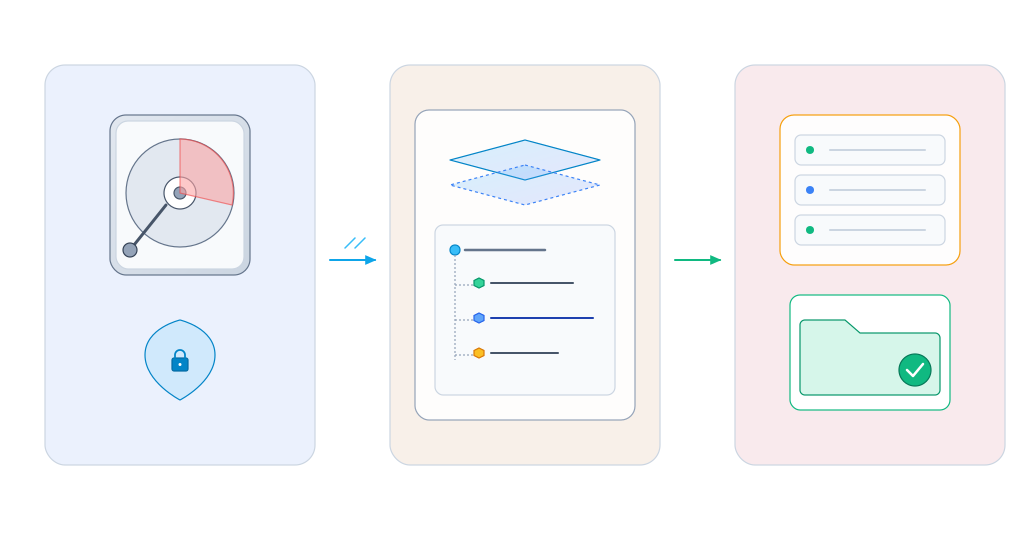
Kaynak Sürücü Asla Değiştirilmez
The kaynak etkilenen disk, bölüm, hafıza kartı, harici sürücü, desteklenen görüntü veya taranmakta olan diğer okunabilir depolama birimidir. Yazılım, değişiklik yazmadan kullanılabilir bölüm, dosya sistemi, klasör ve dosya verilerini analiz etmek için salt okunur kaynak erişimi kullanır.
- kaynağı biçimlendirmez veya başlatmaz;
- bölümleri oluşturur, siler, yeniden boyutlandırır veya üzerine yazar;
- gerçek bölüm tablosunu onarmaz veya yeniden yazmaz;
- MBR’yi veya önyükleme sektörünü yeniden yazmaz;
- gerçek dosya sistemini yeniden yazmaz;
- yeniden yapılandırılan verileri kaynağa geri yerleştirmez;
- kurtarılan dosyaları etkilenen kaynağa kaydetmez.
Bu, kaynağı yazılım kaynaklı değişikliklerden korur. Ancak, okuma işlemi sırasında zaten arızalı olan bir aygıtın durumunun daha da kötüleşmesini engelleyemez.
Dosya Sistemi Sanal Olarak Yeniden Oluşturulur
Yazılım, uygulama içinde sanal dosya sistemi yeniden yapılandırması gerçekleştirir. Gerçek dosya sistemini değiştirmeden, taranabilir bir kurtarma sonucu oluşturmak için okunabilir durumda kalan yapıları ve verileri kullanır.
Bu sanal yeniden yapılandırmada bulunan bölümleri inceleyebilir, klasörlere göz atabilir ve desteklenen dosyaların önizlemesini görebilirsiniz. Kaynağa hiçbir şey geri yazılmaz.
Bir disk, harici sürücü, hafıza kartı veya desteklenen görüntü, biçimlendirme, onarım, yeniden bölümleme veya değişiklik yazma işlemleri yapılmadan taranır.
Kurtarılabilir bölüm ve dosya sistemi yapıları, göz atma ve desteklenen dosya önizlemesi için DiskInternals içinde yeniden oluşturulur.
Seçilen dosyalar, lisanslama işleminden sonra yeterli boş alana sahip, sağlam ve fiziksel olarak ayrı bir cihaza veya desteklenen bir uzak hedefe kaydedilir.
Sanal Sürücüden Göz Atma ve Kopyalama
Lisanslama işleminden sonra, yazılım kurtarılan tüm klasörleri ve dosyaları bir sanal sürücü Windows Gezgini'nde okuma modunu kullanır. Herhangi bir normal disk gibi gezinebilir ve dosyaları güvenli bir konuma kopyalayabilirsiniz.
- başka bir sağlam fiziksel disk;
- sağlam bir harici sürücü;
- Windows tarafından görülebilen bir ağ diski;
- FTP depolama kullanır.
Hedef, etkilenen diskten fiziksel olarak ayrı olmalı ve yeterli boş alana sahip olmalıdır.
Aynı etkilenen fiziksel diskteki başka bir bölüm, yeterli boş alana sahip olsa bile güvenli bir hedef değildir.
Başlamadan Önce Güvenlik Kuralları
- Etkilenen diskin veya aygıtın normal kullanımını durdurun.
- Bunu biçimlendirmeyin, başlatmayın veya yeniden bölümlemeyin.
- CHKDSK veya başka bir yazma özelliğine sahip onarım aracını çalıştırmayın.
- Etkilenen kaynağa yazılım yüklemeyin veya yeni dosyalar kopyalamayın.
- Kurtarılan dosyaları, etkilenen kaynağa veya aynı fiziksel diskteki başka bir bölüme geri kaydetmeyin.
- Etkilenen diskten fiziksel olarak ayrı ve yeterli boş alana sahip, sağlam bir hedef hazırlayın.
Kaynak sürücü tıklama sesi çıkarır, gıcırdarsa, tekrar tekrar bağlantısı kesilirse, BIOS veya Windows'tan kaybolursa, aşırı ısınırsa veya hızla artan okuma hataları verirse, yazılımın girişimlerini durdurun ve bir veri kurtarma uzmanıyla iletişime geçin. Salt okunur yazılım kaynağı değiştirmez, ancak fiziksel olarak arızalı donanım okunurken daha da bozulabilir.
DiskInternals Bölüm Kurtarma Nasıl Çalışır?
Kurtarma sihirbazını adım adım izleyin. Etkilenen kaynak, onarılmadan veya yerinde yeniden yazılmadan taranır; uygulama sanal bir kurtarma sonucu oluşturur, ardından lisanslama işleminden sonra seçilen dosyaları ayrı bir sağlam hedefe kaydeder.
Deneme Sürümünü İndirin ve Çalıştırın
DiskInternals Partition Recovery'nin deneme sürümünü indirin ve çalıştırın. Yazılımı, sorunlu kaynak üzerine değil, sağlam bir sürücüye yükleyin; böylece yükleme işlemi, hala kurtarılabilir olabilecek verilerin üzerine yazmaz.
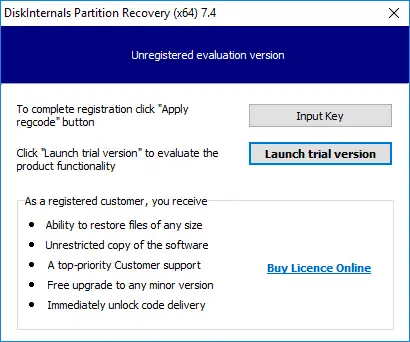
Kurtarma Sihirbazı Başlasın
Kurtarma sihirbazı otomatik olarak başlar ve kaynağı seçme, kurtarma modunu belirleme, tarama, dosyaları inceleme ve sonucu kaydetme aşamalarında size yol gösterir.
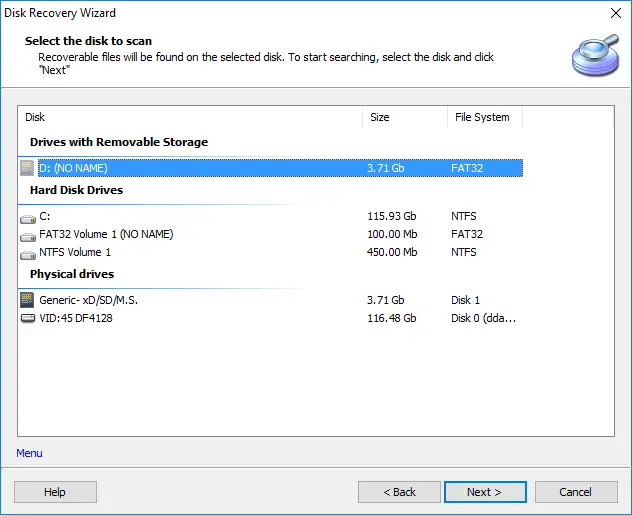
Fiziksel Sürücüyü ve Kurtarma Modunu Seçin
"Fiziksel Sürücüler" bölümünden etkilenen diski seçin. Bu, verilerin kurtarılacağı kaynaktır; kurtarılan dosyaların kaydedileceği sağlam hedef değildir. Ardından aşağıdaki üç kurtarma modundan birini seçin. Erişilemeyen, silinmiş, bozuk, kaybolmuş, silinmiş veya bozulmuş bir bölüm için şunu seçin: Tam kurtarma ve İleri'ye tıklayın.
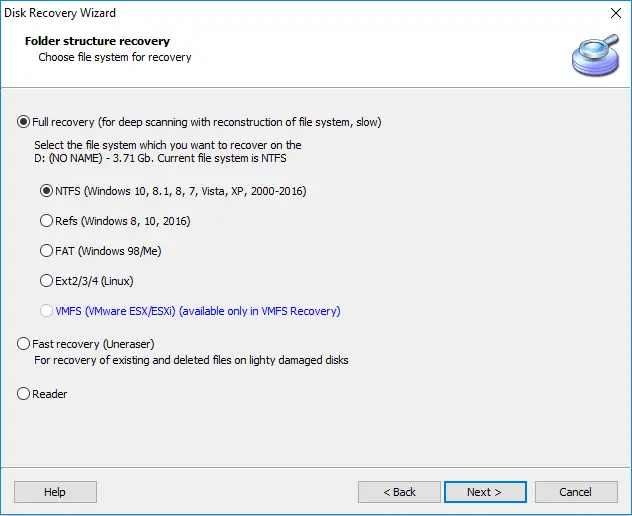
| Kurtarma modu | Ne olur? |
|---|---|
| Tam kurtarmaDosya sistemi yeniden yapılandırmalı derin tarama — yavaş | Her disk sektörünü kurtarılabilir veriler için derinlemesine tarar ve dosya sistemini yalnızca yazılımın içinde yeniden oluşturur; gerçek dosya sistemi değişmeden kalır. Bu işlem daha uzun sürer, ancak erişilemeyen, silinmiş, bozuk, kaybolmuş, silinmiş veya zarar görmüş bölümlerden dosyaları kurtarabilir. |
| Hızlı kurtarmaYüzey taraması — hızlı | Daha az zaman alır ve erişilemeyen, silinmiş, bozuk, kaybolmuş, silinmiş veya bozulmuş bir bölümden, hâlâ “yüzeyde” bulunan dosyaları bulur. Derin tarama yapmaz veya mantıksal diskin dosya sistemini yeniden oluşturmaz. |
| OkuyucuDoğrudan erişim — tarama yapılmaz | Diskleri Dosya Gezgini’nde açmanıza olanak tanır. Bir disk Windows’ta okunamıyorsa veya dahili ya da harici bir disk Mac OS veya Linux bilgisayardan geliyorsa bu özelliği kullanın. |
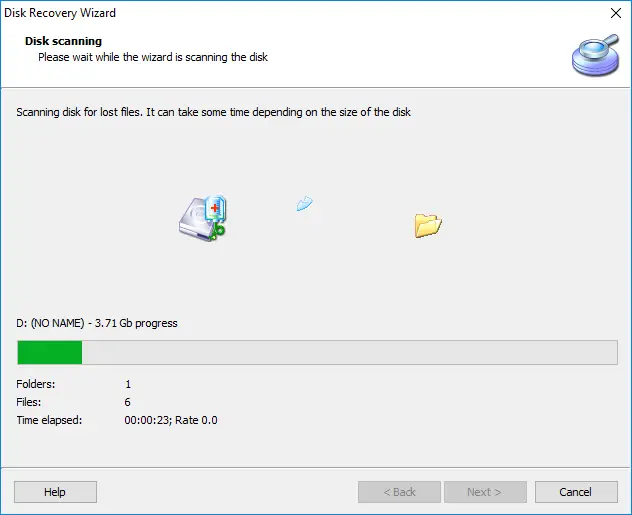
Taramanın Tamamlanmasını Bekleyin
Taramayı başlatın ve işlemin tamamlanmasını bekleyin. Yazılım, seçilen kaynağı okur ve kurtarılabilir bölüm, dosya sistemi, klasör ve dosya bilgilerini arar; orijinal bölümü onarmaz veya yeniden yazmaz.
Tam kurtarma işlemi her sektörü okur; bu nedenle tarama süresi, cihazdaki dosya sayısına değil, cihazın kapasitesine ve okuma hızına bağlı olarak değişir. Büyük veya yavaş bir kaynakta taramanın saatlerce sürmesi normaldir; hasarın derecesi, bağlantı türü ve okuma hatalarının sayısı bu süreyi daha da uzatır. Hızlı kurtarma, tüm yüzeyi okumadığından çok daha kısa sürede tamamlanır.
İlerleme çubuğunu izlemek yerine, kesintisiz bir işlem planlayın. Tarama sonucu daha sonra uygulamada kullanılabilir durumda kalır ve kurtarma anlık görüntüsü olarak kaydedilebilir; böylece kaynağın ikinci kez okunması gerekmez. Kaynak tekrar tekrar bağlantısı kesiliyorsa veya fiziksel arıza belirtileri gösteriyorsa işlemi durdurun.
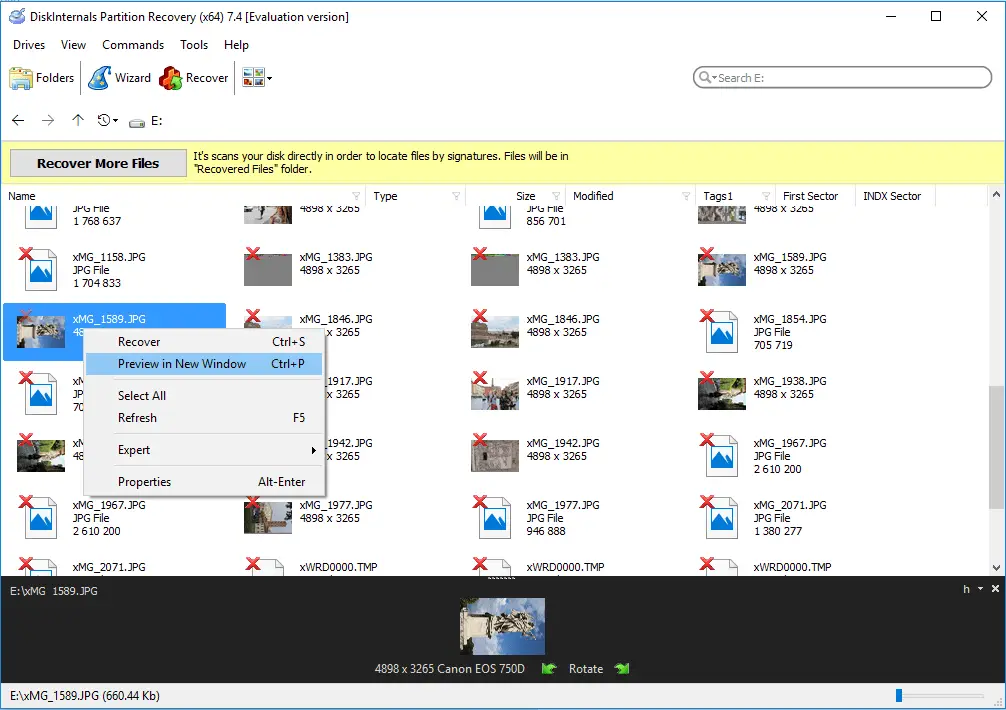
İhtiyacınız Olan Dosyaları Önizleyin ve Kurtarın
Tarama tamamlandığında, yeniden oluşturulan klasör yapısını inceleyin. Bu yapı yalnızca uygulama içinde mevcuttur ve gerçek dosya sistemini değiştirmez. Kurtarılabilir dosyalar, sol üst köşede kırmızı bir çarpı ile işaretlenir.
Satın alma kararını vermeden önce bir dosyaya sağ tıklayın ve “Yeni Pencerede Önizle” seçeneğini seçerek dosyayı kontrol edin. Dosyayı inceledikten sonra dosyayı seçin ve Kurtarma düğmesini kullanarak geri yükleyin.
Lisans Anahtarını Girin ve Ayrı Bir Hedefe Kaydedin
Bir lisans satın alın ve lisans anahtarını uygun alana girin. Tarama sonucu uygulamada mevcut kaldığından yeniden tarama veya yeniden yükleme gerekmez. Etkilenen kaynaktan fiziksel olarak ayrı, sağlam bir konum seçin, ardından Kaydet'e tıklayın.
Kurtarılan dosyaları asla etkilenen kaynağa veya aynı fiziksel diskteki başka bir bölüme kaydetmeyin.
Windows için Bölüm Kurtarma Yazılımı
Windows, Dosya Gezgini’nde birimi normal şekilde göstermiyor olsa bile, etkilenen kaynak yazılım tarafından okunabilir durumdaysa Windows bölüm kurtarma özelliğini kullanın.
Desteklenen Windows Sürümleri
| Desteklenen sürümler |
|---|
| Masaüstü sürümleri: Windows XP, Windows 7, Windows 8, Windows 10, Windows 11 |
| Sunucu sürümleri: Windows Server 2008, 2012, 2016, 2019, 2022, 2025 |
Windows’ta Bir Bölüm Eksik Olduğunda
- bölüm, Dosya Gezgini’nde görünmez;
- Disk Yönetimi, ayrılmamış alanı gösterir;
- birim bir sürücü harfine sahip değildir;
- Windows, bir RAW dosya sistemi olduğunu bildirir;
- Windows, kullanmadan önce sürücüyü biçimlendirmenizi ister.
Kaynaktan hâlâ verilere ihtiyacınız varken biçimlendirme uyarısını kabul etmeyin. DiskInternals’ta doğru okunabilir kaynağı seçin ve değişiklik yazmadan tarayın.
Linux ve macOS Diskleri, Sunucular ve Uzak Kaynaklar
Uygulama bir Windows programıdır, ancak kaynağın bir Windows diski olması gerekmez. Linux makinesinden, Mac'ten, sunucudan veya NAS'tan çıkarılan bir sürücü, bir Windows iş istasyonundan kurtarılabilir — ve disk taşınamadığında, kaynağa ağ üzerinden erişilebilir.
Windows’a Bağlı Ext2/3/4 Diskleri
Bölüm Kurtarma, bilgisayara bağlı Ext2, Ext3 ve Ext4 depolama alanlarını tam derinlikte tarar — Ext için Tam kurtarma, Hızlı kurtarma ve Okuyucu seçeneklerinin tümü kullanılabilir. Kaynak, bir Linux sistemi, bir macOS sistemi, bir sunucu, bir NAS veya desteklenen bir Ext dosya sistemi kullanan başka herhangi bir cihazdan gelebilir ve Windows’un birimi bağlamasına gerek yoktur.
SFTP Üzerinden Uzak Ext2/3/4 Kaynakları
Disk makineden çıkarılamadığında, SFTP aracılığıyla ana bilgisayara bağlanın ve Partition Recovery içinde görünür durumdaki Ext2/3/4 kaynağını seçin. Kurtarma sonucu yerel olarak oluşturulur. Uzak ana bilgisayar, depolama alanına SFTP erişimi sağladığı sürece Linux, macOS veya başka bir işletim sistemi çalıştırabilir. Bkz. SFTP üzerinden Uzaktan Ext2/3/4 kurtarma.
macOS Dosya Sistemleri: APFS ve HFS
APFS, şifreli APFS ve HFS birimleri, “Okuyucu” derinliğinde okunur; bu, yapı sağlam olduğunda birimi açmak ve içindeki dosyaları kopyalamak için yeterlidir. Bu dosya sistemleri için daha derin yeniden yapılandırma seçenekleri sunulmaz — bkz. destek matrisi.
Wine aracılığıyla Linux veya macOS’ta Uygulamayı Çalıştırma
Windows uygulaması, Wine aracılığıyla Linux veya macOS üzerinde de kurulup çalıştırılabilir; bu, Windows makinesinin bulunmadığı durumlarda kullanışlıdır. Bu, ayrı bir yerel sürümden ziyade bir uyumluluk katmanı iş akışıdır; aynı salt okunur kurtarma ve ayrı hedef kuralları yine geçerlidir.
Kurtarma İşlemi Yapmadan Bozulmamış bir Ext veya ReFS Birimini Okuma
Birim sağlamsa ve sadece içinden dosya kopyalamanız gerekiyorsa, kurtarma yazılımına gerek yoktur. Ücretsiz DiskInternals Linux Reader desteklenen Ext ve ReFS birimlerini salt okunur modda açar ve dosyaları bir Windows sürücüsüne kaydeder.
Desteklenen Depolama Aygıtları
Desteklenen kaynaklar arasında okunabilir fiziksel depolama alanları, çıkarılabilir ortamlar, disk görüntüleri ve mantıksal kaynaklar bulunur. Aygıt desteği, yukarıda açıklanan fiziksel arıza durdurma koşullarının önüne geçmez.
Sabit Sürücü ve HDD Bölüm Kurtarma
Okunabilir dahili ve kurumsal diskler, yaygın arayüzler üzerinden desteklenir. Sabit sürücü bölümü kurtarma işlemi için yazılım şunları tarayabilir:
- SATA HDD'ler
- SAS HDD'ler
- IDE / PATA HDD’leri
- SCSI HDD'leri kullanır.
Okunabilir durumdaysa eski ve klasik ortamlar da işlenebilir:
- disketler
- Zip diskleri
- Jaz diskleri
- CompactFlash kartları
- SmartMedia kartları
- xD kartları kullanır.
SSD Bölüm Kurtarma
Yazılım ayrıca okunabilir katı hal depolama birimlerini de destekler. SSD bölüm kurtarma işlemi aşağıdakiler için kullanılabilir:
- NVMe SSD'ler
- M.2 SSD'ler
- PCIe SSD'ler
- SATA SSD'ler
- kurumsal SSD'ler
Etkilenen SSD’ye daha fazla yazma işleminden kaçının. Kurtarma işlemi, hangi verilerin okunabilir durumda kaldığına ve üzerine yazılmamış ya da başka bir şekilde erişilemez hale getirilmemiş olduğuna bağlıdır.
Harici Sabit Sürücü, USB ve Bellek Kartı Kurtarma
Harici sabit sürücü bölümü kurtarma işlemi, okunabilir harici HDD’ler ve taşınabilir sabit sürücüler için geçerlidir. USB bölümü kurtarma işlemi, USB-C sürücüler, USB flash sürücüler ve kalem sürücüler için geçerlidir. SD kart bölümü kurtarma işlemi, desteklenen SD, MicroSD, kamera, drone ve araç kamerası ortamları için geçerlidir.
Desteklenen çıkarılabilir kaynaklar şunlardır:
- harici SSD'ler ve harici HDD'ler
- taşınabilir sabit sürücüler
- USB-C ve Thunderbolt sürücüler
- USB flash sürücüler ve kalem sürücüler
- SDHC, SDXC ve SDUC kartları
- MicroSD, MicroSDHC ve MicroSDXC kartları
- CFexpress Tip A ve Tip B kartları
- CFast kartları
- drone bellek kartları
- araç kamerası hafıza kartları
Disk Görüntüsü Kapları ve Mantıksal Kaynak Kurtarma
Bölüm Kurtarma, desteklenen sanal disk ve adli görüntü kapsayıcılarını kaynak olarak açar, ardından kapsayıcının içinde bulunan dosya sistemi için mevcut kurtarma modlarını uygular.
Desteklenen kapsayıcılar şunlardır:
- VMDK (VMware)
- VHD
- VHDX
- VDI (VirtualBox)
- HDS (Parallels)
- DI_SPARSE
- QCOW2
- EnCase
- ProDiscover
Yazılım ayrıca aşağıdakilerden erişilebilen okunabilir mantıksal kaynaklarla da çalışabilir:
- RAID 0
- RAID 1
- RAID 5
- RAID 10
- JBOD
- Windows Dinamik Diskleri
- NAS depolama sürücüleri
- SAN depolama sürücülerini
Erişilemeyen, hasarlı, silinmiş veya tanınmayan bir VMware VMFS veri deposu için şunu kullanın: DiskInternals VMFS Kurtarma. Arızalı bir RAID dizisinin kendisinin yeniden oluşturulması gerektiğinde, şunu kullanın DiskInternals RAID Kurtarma.
Desteklenen her cihazda bölüm kurtarma işlemi, aynı salt okunur iş akışına ve fiziksel arıza durdurma koşullarına tabidir.
Desteklenen Dosya Sistemleri ve Bölüm Yapıları
A dosya sistemi bir bölümde dosya ve klasörlerin nasıl düzenlendiğini tanımlar. Bir bölüm tablosu kayıtları kullanır. DiskInternals Partition Recovery, NTFS Kurtarma ve FAT Kurtarma yazılımlarını içerir ve üç sihirbaz sunar: Bölüm Kurtarma Sihirbazı, NTFS Kurtarma Sihirbazı ve FAT Kurtarma Sihirbazı.
NTFS, FAT, ReFS ve Linux Ext Gelişmiş Kurtarma
Dosya sistemi desteği üç farklı derinlikte sunulur ve her dosya sistemi için mevcut değildir. Tam kurtarma, sektör sektör tarama gerçekleştirir, hayatta kalan yapıları ve dosya parçalarını toplar, kanıtları analiz eder ve sanal bir klasör ağacı oluşturur. Hızlı kurtarma, silinmiş dosya işaretlerini ve belirli hasarlı kayıtları tolere eder; böylece normal okumayı durduran hataların ötesinde aramaya devam edebilir. Okuyucu, ana işletim sistemi gibi mevcut dosya sistemi yapısını takip eder ve kritik bir yapısal hata normal taramayı engellediğinde durabilir.
- Tam kurtarma
- Derin sektör düzeyinde analiz ve ardından kurtarılabilir ağacın sanal olarak yeniden oluşturulması. En yavaş yöntemdir ve dosya sistemini yeniden oluşturan tek derinlik seviyesidir.
- Hızlı kurtarma
- Hata toleranslı yüzey arama yöntemini kullanır; bu yöntem, dosya sistemini yeniden oluşturmaya gerek kalmadan silme işaretlerini ve bazı hasarlı kayıtları geçerek aramaya devam edebilir.
- Okuyucu
- Dosya Gezgini aracılığıyla açılan, bozulmamış veya büyük ölçüde okunabilir yapılar için doğrudan dosya sistemi okuma yöntemini kullanır.
| Dosya sistemi grubu | Tam kurtarma | Hızlı kurtarma | Okuyucu |
|---|---|---|---|
| NTFS | Evet | Evet | Evet |
| FAT | Evet | Evet | Evet |
| exFAT | — | Evet | Evet |
| ReFS | Evet | Evet | Evet |
| Ext2/3/4 | Evet | Evet | Evet |
| UFS, HFS, ReiserFS, Reiser4 | — | Evet | Evet |
| XFS, ZFS | — | Evet | Evet |
| APFS, şifreli APFS | — | — | Evet |
| Btrfs, RomFS | — | — | Evet |
“Evet” ifadesi, o dosya sistemi grubu için kullanılabilir derinlikleri belirtir; “—” işareti ise o derinliğin sunulmadığı anlamına gelir, dosya sisteminin desteklenmediği anlamına gelmez. Her grup, Okuyucu derinliğinde okunabilir. Sonuç yine de kaynağın okunabilirliğine, kalan meta verilere ve dosya içeriğinin üzerine yazılıp yazılmadığına bağlıdır.
ReFS ve Ext Bölüm Kurtarma
ReFS ve Ext bölümleri okunabilir kaynaklar olarak desteklenir. ReFS, Ext2, Ext3 veya Ext4 ile biçimlendirilmiş bir disk Windows bilgisayarınıza bağlandığında, Windows birimi normal şekilde açmasa bile yazılım o bölümü tarayabilir ve içindeki dosyaları kurtarabilir. İş akışı aynıdır: sonuç uygulama içinde yeniden oluşturulur, desteklenen dosyalar satın almadan önce önizlenebilir ve lisanslı dışa aktarım ayrı bir sağlam hedefe yapılır.
Eğer böyle bir bölüm sağlamsa ve siz sadece bu bölümden dosya okumak veya kopyalamak istiyorsanız, kurtarma yazılımına gerek yoktur. Ücretsiz DiskInternals Linux Reader : desteklenen ReFS ve Ext birimlerini salt okunur modda açar ve dosyaları bir Windows sürücüsüne kaydetmenize izin verir.
NTFS Bölüm Kurtarma
Ürün, bir NTFS Kurtarma sihirbazı içerir ve bölüme özgü NTFS senaryolarını işleyebilir. Kurtarılabilir NTFS yapılarını arar ve orijinal dosya sistemini yeniden yazmak yerine sonucu sanal olarak yeniden oluşturur.
Daha kapsamlı NTFS dosya sistemi kurtarma işlemleri için bkz. DiskInternals NTFS Kurtarma.
FAT ve FAT32 Bölüm Kurtarma
Ürün, bir FAT Kurtarma sihirbazı içerir ve FAT12, FAT16, FAT32 ve VFAT'ı destekler. FAT32 bölüm kurtarma işlemi, onarılan yapıları kaynağa yazmadan okunabilir depolama alanlarında kalan FAT yapılarını ve dosya bilgilerini arar.
Bölüm Tablosu Senaryoları: MBR, GPT ve EFI
Her iki bölüm tablosu düzeni de tam olarak desteklenir. Bir MBR diskinde yazılım, ana önyükleme kaydını birincil ve genişletilmiş bölüm girişleriyle birlikte analiz eder. Bir GPT diskinde ise GUID bölüm tablosunu analiz eder — koruyucu MBR, GPT başlığı ve giriş dizisi, EFI Sistem Bölümü ve birincil başlık kullanılamaz durumda olduğunda diskin sonundaki yedek GPT kopyası. Bölüm tablosu kurtarma ve MBR kurtarma işlemleri, uygulama içinde sanal bir sonuç oluşturmak için kalan yapısal bilgilerin bulunmasını ve kullanılmasını içerir. Yazılım, kurtarılabilir bölümleri ve dosyaları ararken önyükleme sektörü verilerini de analiz edebilir.
Bu işlemler gerçek bölüm tablosunu, MBR’yi, GPT başlığını, önyükleme sektörünü veya dosya sistemini yeniden yazmaz. Dosyalar sanal yeniden yapılandırmada önizlenir ve lisanslama işleminden sonra başka bir güvenli hedefe aktarılır.
- Sektör formatı
- 512n, 512e ve 4Kn
- Sektör boyutu
- Sınır yok
- Disk kapasitesi
- Sınır yok
- Bölüm düzeni
- MBR, GPT, EFI
Şifrelenmiş Veriler Kapsam Dışındadır: BitLocker ve EFS
Bölüm Kurtarma, şifrelenmiş verilerle çalışmaz. BitLocker ile korunan bir birimin kilidini açamaz ve EFS ile şifrelenmiş dosyaların şifresini çözemez. Şifreleme, bölüm hasarından farklı bir sorundur ve kurtarma yazılımı, eksik bir anahtarın yerini alamaz: Bir BitLocker birimi tamamen sağlam olabilir ve sadece kilitli olabilir. Her iki durumu da dosya sistemi bozulması olarak değerlendirmeyin ve birimi biçimlendirmeyin.
- EFS ile şifrelenmiş dosyalar — DiskInternals EFS Kurtarma , Şifreli Dosya Sistemi verileri için geliştirilmiş ayrı bir üründür.
- BitLocker ile şifrelenmiş sürücü — devamı BitLocker ile şifrelenmiş bir sürücüyü kurtarma.
Gelişmiş Ürün Özellikleri
Standart iş akışı çoğu kullanıcı için uygundur; desteklenen teknik durumlar için gelişmiş özellikler mevcuttur.
SFTP Üzerinden Uzaktan Ext2/3/4 Kurtarma
SFTP, kaynak düzeyinde bir bağlantıdır: Partition Recovery, şifreli bağlantı üzerinden uzak depolama alanını okur ve kurtarma sonucunu yerel olarak oluşturur. Uzak ana bilgisayarın işletim sistemi sınırlayıcı bir faktör değildir; ilgili depolama alanını SFTP üzerinden açığa çıkarması yeterlidir.
Sanal Bir Bölümü Eşlemek İçin Manuel Mod
Manuel Mod, bir bölümün muhtemel başlangıç ve bitiş sektörlerini belirleyebilen deneyimli kullanıcılar için tasarlanmıştır. Seçilen sektör aralığı, uygulama içinde sanal bir bölüm olarak eşlenir; böylece gerçek bölüm tablosu yeniden yazılmadan incelenebilir.
Eşleme işlemi, kurtarma görünümünü değiştirir, kaynak diski değiştirmez. Kurtarılan dosyaları başka bir sağlam fiziksel cihaza aktarın.
Bölüm Tablosu Eksik Olduğunda Dosyaları Kurtarma
Eksik bir bölüm tablosu, her zaman tüm bölüm yapılarının ve dosyaların kaybolduğu anlamına gelmez. Yeterli sayıda sınır ve dosya sistemi kaydı okunabilir durumda kalırsa, Bölüm Kurtarma özelliği olası bölümleri belirleyebilir ve bunların içeriğini sanal bir sonuç aracılığıyla görüntüleyebilir.
- Fiziksel kaynağı tarayınKalan bölüm sınırlarını ve dosya sistemi yapılarını arar.
- Aday bölümleri inceleyinBoyut, konum, dosya sistemi, klasörler ve temsili dosyaları karşılaştırın.
- Sonucu sanal olarak eşleyin veya açınUygun Tam kurtarma, Hızlı kurtarma, Okuyucu veya Manuel Mod iş akışını kullanın.
- Önemli dosyaları başka bir yere kopyalayınGerekli veriler kurtarılıp doğrulanana kadar gerçek bölüm tablosunu yeniden yazmayın.
Disk Görüntüleri ve Sanal Bölümler
Desteklenen disk görüntüleri, kurtarma anlık görüntüleri ve kullanıcı tanımlı sanal bölümler, uygulama içinde normal kaynaklar gibi işlenebilir. Kurtarılan klasörler, alışılmış şekilde göz atma ve kopyalama işlemleri için Windows'ta sanal sürücü olarak da açılabilir.
- 01Disk görüntüleri ve kurtarma anlık görüntüleri
- Yazılım, disk görüntüleri oluşturabilir ve mantıksal sürücüler için kurtarma anlık görüntü dosyalarıyla çalışabilir. Desteklenen bir sanal bölüm, normal bir disk gibi işlenebilir. Bir görüntü üzerinden çalışmak, orijinal kaynağa tekrarlı erişimi azaltabilir; ancak bir görüntü oluşturmak yine de aygıtın okunmasını gerektirir ve fiziksel olarak dengesiz donanımlar için uygun olmayabilir.
- 02RAID, Dinamik Diskler, NAS ve SAN
- Onaylanmış RAID düzeyleri ve Windows Dinamik Diskleri, okunabilir kaynaklar olarak gösterildiklerinde yerel destek sunulur. Bölüm Kurtarma, aşağıdakilerin yerine geçmez: RAID Kurtarma dizinin kendisi yeniden oluşturulması gerektiğinde, parametreleri bilinmediğinde, üye sırası eksik olduğunda, bir denetleyici arızalandığında, üye diskler kullanılamadığında veya yeniden oluşturma işlemi kesintiye uğradığında kullanılır.
- 03Sanal disk ve adli konteynerler
- Desteklenen kapsayıcılar arasında VMDK (VMware), VHD, VHDX, VDI (VirtualBox), HDS (Parallels), DI_SPARSE, QCOW2, EnCase ve ProDiscover bulunur. Konteyner kaynak olarak açılır ve kullanılabilir kurtarma derinlikleri, içindeki desteklenen dosya sistemine göre belirlenir. VMFS3'ten VMFS6'ya kadar, ESX/ESXi depolama alanı, VMFS meta verileri veya bir VMware veri deposu içindeki VMDK tanımlayıcı ve anlık görüntü zinciri sorunları için şunu kullanın: VMFS Kurtarma.
- 04Ağ ve uzaktan dışa aktarma
- Kurtarılan dosyalar, Windows tarafından görülebilen bir ağ diskine kaydedilebilir veya FTP yoluyla dışa aktarılabilir. FTP Dışa Aktarma, normal FTP sunucularını ve NAS cihazları ile Windows, macOS veya Linux çalıştıran sunucular dahil olmak üzere FTP ile erişilebilen hedefleri destekler. Uygun olduğu durumlarda sanal diske dışa aktarma da mümkündür.
Ürün Tarama ve Dışa Aktarma Sorun Giderme
Bu bölüm, tarama, önizleme ve dışa aktarma sırasında yazılımın davranışını ele almaktadır. Belirli bir bölüm sorununu (kayıp, biçimlendirilmiş, RAW veya erişilemeyen bir birim) teşhis etmek için yukarıdaki ilgili kılavuzu kullanın.
Tarama son derece yavaş veya duruyor
Beklenen dosyalar eksik
Önizleme çalışıyor ancak dışa aktarılan dosya bozuk
Kaynak sürücü bağlantısı kesiliyor veya olağandışı sesler çıkarıyor
Ayrıntılı Bölüm Kurtarma Kılavuzları
Ayrıntılı talimatlar için bu sorun odaklı kılavuzları kullanın. Bu kılavuzlar ürün sayfasını destekler ve ayrı kurtarma ürünlerini temsil etmez.
Bir bölüm kaybolduğunda veya silindiğinde ne yapmanız gerektiğini ve bölüm tablosunu yeniden yazmadan kaynağı nasıl tarayacağınızı öğrenin.
Biçimlendirilmiş depolama alanını yeni yazma işlemlerinden koruyun, uygun taramayı çalıştırın, dosyaları önizleyin ve güvenli bir şekilde dışa aktarın.
Windows’un neden RAW uyarısı gösterdiğini veya sürücüyü biçimlendirmenizi istediğini anlayın ve bu biçimlendirme isteğini kabul etmeden kaynağı inceleyin.
Olası bölüm adaylarını belirleyin, temsili dosyaları önizleyin ve kaynağı yeniden yazmadan doğrulanmış sonuçları dışa aktarın.
Ürün Soruları ve Lisanslama SSS
-
Bölüm kurtarma yazılımı, okunabilir depolama alanlarını tarayarak kurtarılabilir bölüm, dosya sistemi, klasör ve dosya bilgilerini arar. DiskInternals, mevcut yapıları sanal olarak yeniden oluşturur, desteklenen dosyaları önizlemenize olanak tanır ve lisans satın alındıktan sonra seçilen dosyaları başka bir yere aktarır.
-
Hayır. DiskInternals Partition Recovery, kaynağa salt okunur modda erişir ve kaynağı biçimlendirmez, başlatmaz, yeniden bölümlemez, onarmaz veya yeniden oluşturulan verileri kaynağa yazmaz.
-
Tamamen tahribatsız kurtarma, kaynağı yazılım kaynaklı değişikliklerden korur. Kurtarma sonucu uygulama içinde oluşturulur ve seçilen dosyalar, etkilenen depolama alanına geri yazılmak yerine başka bir sağlam hedefe aktarılır.
-
Evet. Kaynak okunabilir durumda olduğu sürece her iki senaryo da desteklenir ve sonuç, neyin üzerine yazılmamış olduğuna bağlıdır. Tam prosedür için bkz. Kayıp veya Silinmiş Bir Bölümü Kurtarma veya Biçimlendirmeden Sonra Dosyaları Kurtarma.
-
Evet, kaynak yazılım tarafından okunabilir durumda olduğunda. Önce Windows biçimlendirme uyarısını iptal edin; adım adım prosedür şurada yer almaktadır: Bir Bölüm RAW Olarak Göründüğünde Ne Yapmalı?.
-
Evet. Ürün, listelenen NTFS ve FAT ailelerini destekler ve bölüme özgü senaryolar için NTFS Kurtarma ve FAT Kurtarma sihirbazlarını içerir.
-
Deneme sürümünü ücretsiz olarak indirebilirsiniz; bu sürüm, desteklenen kaynakları tarayabilir, bulunan yapıları görüntüleyebilir ve desteklenen dosyaların önizlemesini yapabilir. Kurtarılan dosyaları kaydetmek veya dışa aktarmak için ücretli bir lisans gereklidir.
-
Kişisel lisans, kendi bilgisayarlarınızdaki kendi verilerinizi kapsar. Müşteri veya üçüncü taraf cihazlardaki verilerin kurtarılması ticari bir hizmettir ve Teknisyen veya Kurumsal lisans gerektirir. Haklar ve fiyatlar sırası sayfası.
-
Tam kurtarma, her sektörü okur ve dosya sistemini yazılım içinde yeniden oluşturur — en yavaş ve en kapsamlı yöntemdir. Hızlı kurtarma, dosya sistemini yeniden oluşturmadan yüzeyde hâlâ bulunan dosyaları bulur — çok daha hızlıdır. Okuyucu, tarama yapmadan okunabilir bir diski doğrudan Dosya Gezgini’nde açar. Bkz. kurtarma derinliği derinlikleri kullanır.
-
Ürünler katmanlıdır: VMFS Kurtarma içerir RAID Kurtarma, bu da Bölüm Kurtarma'yı içerir, bu da Uneraser. Her bir üst düzey ürün, altındaki ürünlerin tüm işlevlerini içerir; bu nedenle durumunuzun gerektirdiği en üst katmanı seçin. Bkz. kurtarma motoru.
-
Hayır. Partition Recovery, şifrelenmiş verilerle çalışmaz — BitLocker ile korunan bir birimin kilidini açamaz ve EFS ile şifrelenmiş dosyaların şifresini çözemez. Şifreli Dosya Sistemi verileri için DiskInternals EFS Kurtarmaayrı bir ürün; kilitli bir sürücü için BitLocker ile şifrelenmiş bir sürücüyü kurtarma.
-
Evet. Diskin sonundaki yedek GPT kopyası da dahil olmak üzere hem MBR hem de GPT/EFI bölüm düzenleri desteklenir. 512n, 512e ve 4Kn sektör formatlarının tümü desteklenir ve sektör boyutu veya disk kapasitesi konusunda herhangi bir sınırlama yoktur.
-
Evet. Sürücüyü bir Windows bilgisayara bağlayın ve Ext2/3/4 birimini doğrudan tarayın ya da diski çıkarmadan SFTP üzerinden depolama birimine uzaktan erişin. APFS ve HFS birimleri Reader derinliğinde açılır. Bkz. Linux ve macOS kaynakları.
-
Standart bir kullanıcı hesabı, fiziksel sürücülere ham sektör erişimi sağlayamadığından yönetici hakları gereklidir. Yazılım, USB sürücü dahil olmak üzere herhangi bir sağlam sürücüye yüklenebilir; bu, etkilenen diskin tek dahili sürücü olduğu durumlarda en güvenli seçenektir.
-
Yazılım, Windows XP, Windows 7, Windows 8, Windows 10, Windows 11 ve Windows Server 2008, 2012, 2016, 2019, 2022 ve 2025 sürümlerini destekler.
-
Kurtarılan dosyaları, etkilenen diskten fiziksel olarak ayrı olan ve seçilen tüm dosyalar için yeterli boş alana sahip sağlam bir hedefe kaydedin. Etkilenen kaynağı veya aynı fiziksel diskteki başka bir bölümü kullanmayın.
-
Hayır. Yazılım yerinde onarım yapmaz ve kaynak üzerindeki bölüm tablosunu, MBR'yi, önyükleme sektörünü veya dosya sistemini yeniden yazmaz.
-
Bölüm kurtarma, kaybolmuş, silinmiş, biçimlendirilmiş, RAW, erişilemeyen veya hasar görmüş bir bölümden dosyaları geri getirir. Windows kurtarma bölümü, Windows onarım veya sıfırlama işlevleri için kullanılan özel bir bölümdür.
-
Sürücüyü kullanmayı bırakın ve yazılım taramalarına devam etmeyin. Tıklama, tekrarlanan bağlantı kesintileri, aşırı ısınma veya tutarsız algılama, bir uzmanın müdahalesini gerektiren fiziksel bir arızaya işaret edebilir.
Bir Sonraki Güvenli Adımı Seçin
Değerlendirme sürümünü sağlam bir sürücüye indirin. Etkilenen kaynağı salt okunur modda tarayın, bulunan bölümleri inceleyin ve ihtiyacınız olan dosyaların önizlemesini yapın.
Ücretsiz Deneme Sürümünü İndirSeçilen dosyaları kaydetmek için bir lisans satın alın. Yazılımı yeniden yüklemeden veya taramayı tekrarlamadan lisans anahtarını girin.
Fiyatları GörAygıt tıklama sesi çıkarırsa, bağlantısı kesilirse, aşırı ısınırsa, ortadan kaybolursa veya okuma hataları hızla artarsa taramayı durdurun — aygıt fiziksel olarak dengesizse veya veriler yeri doldurulamazsa bir veri kurtarma uzmanına başvurun.
Sağlam bir sürücüye kurun. Yalnızca yeterli boş alana sahip, sağlam ve fiziksel olarak ayrı bir hedefe aktarın.