Dosya Kurtarma İçin 4 Pratik Yöntem
Veri kaybı kaçınılmazdır ve herkes bunun kurbanı olabilir. Hiç ani bir donanım arızası veya istem dışı silme sonucu önemli dosyalarınızı kaybettiniz mi? Dosyaları yanlışlıkla silmek oldukça kolaydır ve çoğu zaman çok geç olana kadar bunu fark etmezsiniz bile. Yıllarca biriktirdiğiniz aile fotoğrafları, yeri doldurulamaz videolar ve önemli belgeler, tek bir yanlış tıklamayla yok olabilir.
Neyse ki, Windows’un önceki sürümlerindeki silinmiş dosya kurtarma özelliğini veya en iyi dosya kurtarma yazılımını kullanarak bu dosyaları geri alabilirsiniz.
Silinen dosyaları nasıl geri getireceğinizi merak ediyorsanız, birçok farklı yöntem vardır ve bu, silinen dosyanın durumuna bağlıdır. Windows 7, 8, 10 ve 11'de dosya kurtarma işlemi son derece kolaydır; dosyalarınızı geri getirmek istiyorsanız, dosya geri yüklemeyi gerçekleştirmek için birçok hızlı ve kolay yöntem mevcuttur. Bu, yazılım kullanılarak yapılan yüzey altı düzeyinde veri kurtarma, hızlı bir Geri Dönüşüm Kutusu kurtarma işlemi veya derin yazılım kurtarma olabilir.
Silinen dosyaları tamamen silmemek için ne yapmalı?
Belgeleri yanlışlıkla silmek çok kolaydır ve dosyaya tekrar ihtiyaç duyana kadar bunu fark etmeyebilirsiniz bile. Ve bu herkesin başına gelebilir! En zor olan şey, dosya kurtarma hakkında hiçbir şey bilmemeniz veya önemli dosyalarınızı nasıl geri getireceğinizi bilememenizdir. Artık bu bir sorun değil, çünkü silinen dosyaları geri almak ve kaybolan dosyaları kurtarmak günümüzde son derece kolay hale geldi.

Evde kullandığınız Windows, sildiğiniz belgeleri göremese de, bunlar hâlâ orada olabilir ve geri alınabilir. Ne kadar çabuk harekete geçerseniz, bunları kurtarma şansınız o kadar artar. Ayrıca, halihazırda bir kurtarma yazılımınız yüklüyse, durum daha da iyidir.
Dikkatli olmanız gerektiğini unutmayın. Dosyalarınızı kaybettiğiniz sabit sürücüye kurtarma yazılımı yüklemeyin, çünkü geri almaya çalıştığınız belgelerin üzerine yazabilirsiniz. Dosyaları gerçekten kurtarma şansınızı artırmak için, dosyaları sildiğiniz bilgisayarı mümkün olduğunca az kullanmaya çalışın.
Arızalı bir SSD veya sabit sürücüden dosyalar kurtarılabilir mi?
Yanlışlıkla silme, sabit sürücü/SSD arızası, virüsler ve veri bozulması, önemli verilerinizi kaybetmenize neden olabilecek durumlardan bazılarıdır. Dosyaları nasıl kaybettiğiniz her zaman önemli değildir; önemli olan, dosyalarınızı kurtarmanın yollarının olmasıdır ve genellikle bu süreç beklediğinizden daha kolaydır.
Sabit diskler ve SSD’ler neden arızalanır?
SSD'nizin olması gerektiği gibi çalışmadığını veya aniden sessiz kaldığını fark ettiğinizde, bunun nedeni genellikle kritik bir donanım arızasıdır. SSD'lerde dönen diskler veya hareketli parçalar bulunmadığından, yarı iletken bileşenler kısa devre, erimiş lehim noktaları, aşınmış denetleyiciler ve kapasitörler vb. nedenlerle arızalanabilir. Silinen dosyaların kurtarılması, donanım arızasının ciddiyetine bağlıdır. Çoğu zaman, kullanıcı kaynaklı donanım arızalarında silinen dosyaları kurtarma yazılımı ile geri alabilirsiniz.
Sabit disk arızaları oldukça iyi belgelenmiştir ve bunun ardındaki nedenler fiziksel hasar, plaka hizasızlığı, bozuk sektörler, yatak ve motor arızası, kafa çarpması, mekanik arızalar ve benzeri durumlardan kaynaklanabilir.
Dosya kurtarma söz konusu olduğunda, SSD'lerin arızalanma olasılığı sabit disklerinkinden çok daha düşüktür; ancak hem fiziksel onarımlar hem de yazılımla kurtarma açısından sabit disk verilerinin kurtarılması oldukça daha kolaydır.
Dosya kurtarma sürecinde sabit diskler ile SSD'ler arasındaki fark
Bozuk sabit disklerden veya SSD'lerden dosyaların kurtarılamayacağı bir efsanedir ve bu efsane uzun zaman önce çürütülmüştür. Kurtarma yazılımı kullanarak hem arızalı SSD'lerden hem de sabit disklerden dosyaları kurtarmanın mümkün olduğunu bilmelisiniz. Fiziksel olarak hasar görmüş SSD'ler ve sabit disklerden verileri çıkarmak için profesyonel kurtarma şirketlerine ihtiyaç duyulsa da, kullanıcı düzeyindeki donanım arızaları için yazılım yaklaşımı hâlâ geçerlidir.

Yazılımla yapılan kurtarma işlemleri arasındaki temel fark şudur: Yazılım tabanlı sabit disk veri kurtarma için daha yaygın olarak kullanılan yazılım paketleri mevcutken, fiziksel olarak hasar görmüş sürücülerde yalnızca güçlü ve özel olarak tasarlanmış çözümler işe yarar.
Bir SSD veya sabit sürücüdeki dosyaları kurtarmak için bilmeniz gereken birkaç nokta vardır. Yakın zamanda silinmiş dosyaları arıyorsanız, bunları kurtarmak daha kolaydır. Ancak, donanım arızası nedeniyle silinen dosyaları kurtarmak istiyorsanız, bu biraz daha zor olabilir. Bu durumda, bir donanım arızasından şüphelendiğiniz anda bilgisayarınızı kapatmanız ve sorunu çözmek için yerel bir tamirciye başvurmanız gerekir. Hiçbir yazılım fiziksel hasarı onaramaz.
Bir SSD veya sabit sürücüdeki silinmiş dosyaları kurtarmak, bunları Geri Dönüşüm Kutusu’ndan geri almak kadar basit bir işlemden kurtarma yazılımı çalıştırmaya kadar değişebilir. Çoğu durumda, günümüzün kurtarma paketleriyle nispeten basit bir süreçle karşılaşacaksınız. Arızalı bir SSD veya sabit sürücüden silinmiş dosyaları kurtarmak mümkündür. Dosya kurtarma yazılımları sayesinde bu süreç basitleştirilmiştir. Güçlü kurtarma yazılımları, aynı paket kapsamında hem SSD’lerden hem de sabit disklerden silinen dosyaların kurtarılmasına olanak tanıdığından, veri kurtarma işlemi daha kolay hale gelmiştir.
Silinen dosyaları kurtarmanın yolları
Veri kaybı sorunu yaşıyorsanız ve dosyaları kurtarmanın yollarını arıyorsanız endişelenmeyin: İşte verileri kurtarmanın yolları. Bu işlemin karmaşıklığı değişebilir, ancak hiçbir zaman zor değildir. Silinen dosyaları geri yüklemenin dört yolu vardır:
- Windows Geri Dönüşüm Kutunuzu kontrol edin
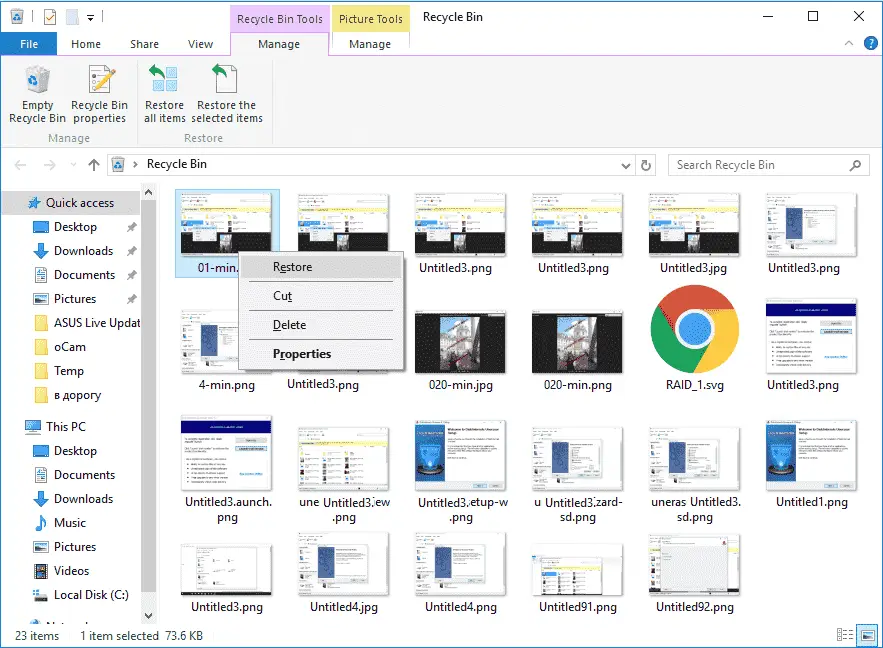
Silinen dosyaları bulamadığınızda paniğe kapılırsınız ve Geri Dönüşüm Kutusu’nu kontrol etmeyi tamamen unutabilirsiniz. Dosyalarınızı dizüstü bilgisayarda Geri Dönüşüm Kutusu’na taşıyarak sildiyseniz ve “Geri Dönüşüm Kutusu’nu Boşalt” seçeneğine tıklamadıysanız, bunları kolayca geri alabilirsiniz. Geri Dönüşüm Kutusu’nu açın, ardından ihtiyacınız olan belgeleri bulun, üzerlerine sağ tıklayın ve “Onar” seçeneğini seçin. Silinen dosyalar, ait oldukları konumlara geri yüklenecektir.
Silinen veya kaybolan dosyaların önceki sürümlerini kurtarmak için
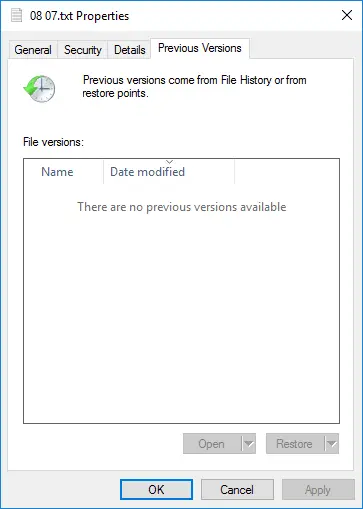
Geri Dönüşüm Kutusu’nu boşalttıysanız, Windows’un yerleşik ücretsiz yedekleme ve kayıp verileri geri yükleme özelliğini kullanarak silinen veya kaybolan dosyaların önceki sürümlerini kullanarak tüm silinmiş dosyaları kurtarmayı deneyebilirsiniz. Windows’ta dosyaları kurtarmak basit bir işlemdir. Ancak şuna dikkat edin: Önceki Windows sürümünün dosyalarınızı içerdiğinden emin değilseniz, o sürümü kullanmayın. Önceki sürümü kullanmak, verilerinizin üzerine yazılmasına neden olabilir.
- Windows 7'de
Başlat düğmesine tıklayın ve Bilgisayar'a tıklayın. Dosyanın veya klasörün bulunduğu klasöre gidin, üzerine sağ tıklayın ve ardından "Önceki Sürümleri Geri Yükle" seçeneğine tıklayın. Burada, silinen dosya veya klasörlerin farklı tarih ve saatlere sahip mevcut önceki sürümlerinin bir listesini göreceksiniz. İstediğiniz sürümü seçin ve "Geri Yükle" düğmesine tıklayarak silinen dosyalarınızı kurtarın.
- Windows 11, 10, 8 ve 8.1'de
Silinen dosyanın bulunduğu klasörü açın ve "Geçmiş" düğmesine tıklayın. Dosya Geçmişi, o klasörün en son yedeklemesinde bulunan tüm dosyaları gösterecektir. Geri almak istediğiniz dosyayı bulup seçmek için "Önceki" düğmesine tıklayın ve ardından dosyayı geri almak için yeşil renkli "Geri Yükle" düğmesine tıklayın.
- Yedeklemeden bir dosyayı geri yükleme
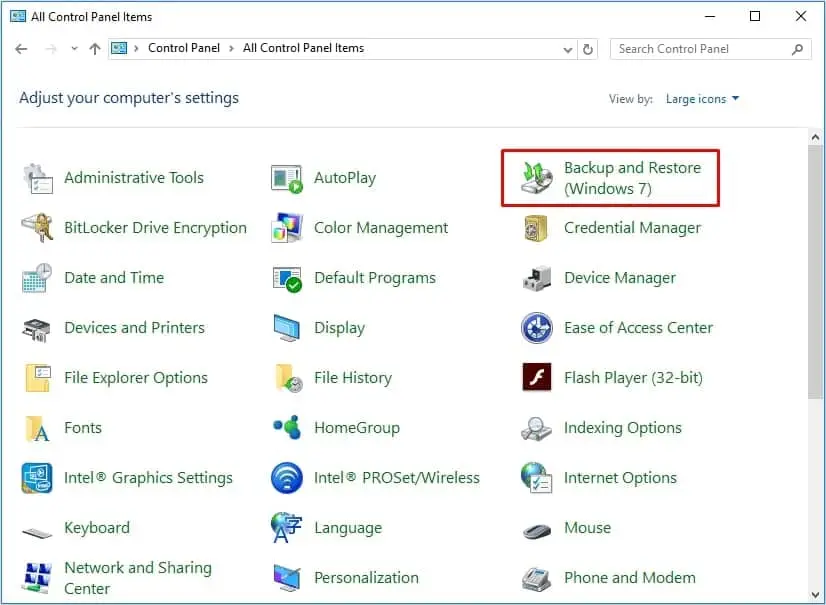
Bir yedekten dosya geri yükleme işlemi gerçekleştirmek için, yedeğinizin kaydedildiği ortamın veya sürücünün elinizde olduğundan emin olun ve ardından aşağıdaki adımları izleyin:
- 1. “Yedekle ve Onar”ı açmak için Başlat düğmesine tıklayın
- 2. “İşlem Paneli”ni seçin
- 3. “Makine ve Koruma” seçeneğini seçin
- 4. “Yedekle ve Onar” seçeneğini seçin
- 5. “Dosyalarımı geri yükle” seçeneğine tıklayın ve ardından silinen dosyaları kurtarmak için Sihirbaz’daki adımları izleyin.
Veri kurtarma yazılımı
Her zaman bir dosya kurtarma programı indirip, silinen dosyalarınızı aramak ve geri almak için kullanabilirsiniz. Dosyanızın bulunabileceği her yeri kontrol ettiyseniz ve Windows yedeklemesiyle kurtaramadıysanız ya da bunu yapabileceğinizden emin değilseniz, dosya kurtarma yazılımı yardımcı olabilir. Silinen dosyaları geri almak için DiskInternals Uneraser™ en iyi dosya kurtarma yazılımıdır.

DiskInternal Uneraser™, kurtarma sürecinde size adım adım rehberlik eden bir kurtarma sihirbazı içeren, kullanımı kolay ve verimli bir yazılımdır.
Uneraser™, adından da anlaşılacağı gibi, silinmiş dosya bulucu ve dosya kurtarma özelliği sunan basit ama güçlü bir kurtarma yazılımıdır. Bu yazılım, dosyalarını geri almak isteyen ancak teknoloji konusunda çok bilgili olmayan kullanıcılar için geliştirilmiştir.
DiskInternal Uneraser™, kaybolan verilerinizi kurtarmak için harika bir iş çıkarır.
Desteklenen dosya sistemleri: FAT12/16/32, APFS (okuma), ExFAT, RomFS (okuma), HFS+ (Mac), Ext2, 3 ve 4 (Linux), ReFS, NTFS, NTFS5, UFS, XFS ve ZFS.
Bu araç, silinmiş dosyaların geniş bir yelpazesini (fotoğraflar, müzik parçaları, videolar, belgeler vb.) kurtarmak için dosya kurtarma sürecinin tüm adımlarında size yardımcı olur; hatta her adımda yer almayan adımlarda bile. İnternet mağazalarında çok sayıda veri kurtarma yazılımı bulunması nedeniyle, makul bir fiyata tek bir kurtarma yazılımında farklı dosya türlerinin tamamını elde etmek imkansız hale gelmiştir. Ancak DiskInternal Uneraser™, kaybolan verilerin %95’ine kadarını çok kısa sürede kurtaran hepsi bir arada bir yazılım çözümüdür.
DiskInternals Uneraser™ Kılavuzu
Kayıp dosya kurtarma işlemini başlatmak için DiskInternals Uneraser™'ı indirin ve yürütülebilir dosyayı çalıştırın.

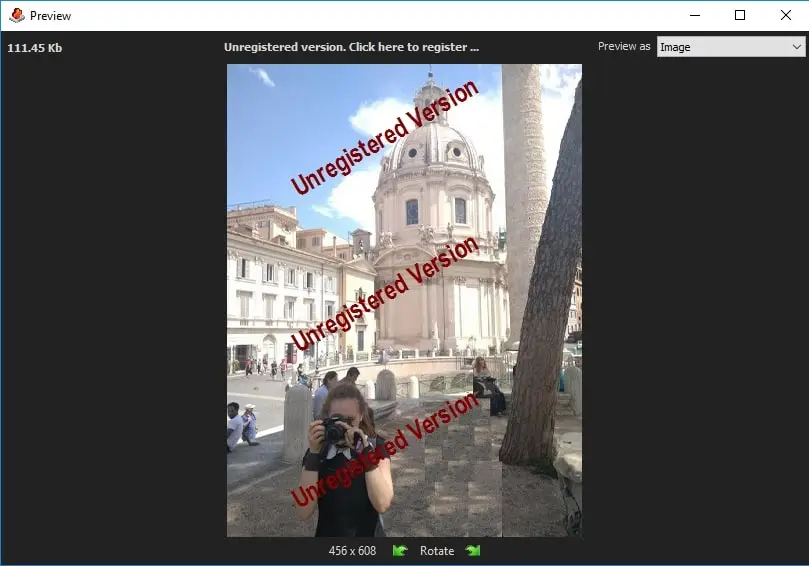
Yazılımı hemen satın almak istemiyorsanız, dosya tarama ve silinen dosyaların önizlemesi dahil olmak üzere lisanslı sürümdeki tüm seçenekleri sunan bir deneme sürümü mevcuttur; ancak lisansı alana kadar bilgisayarınızdaki dosyaları geri yükleyemezsiniz.
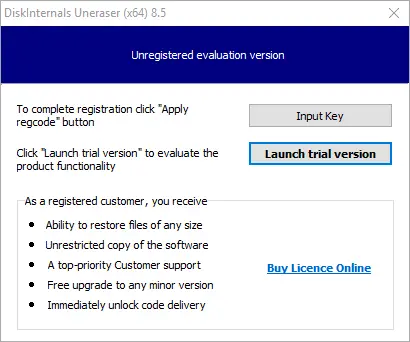
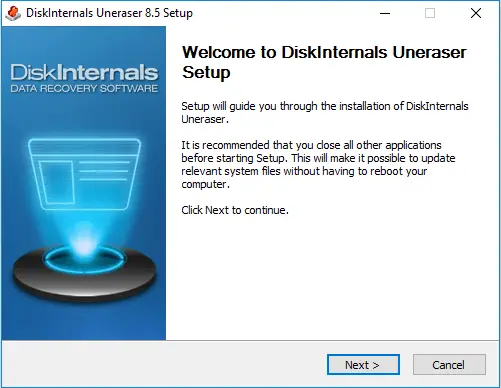
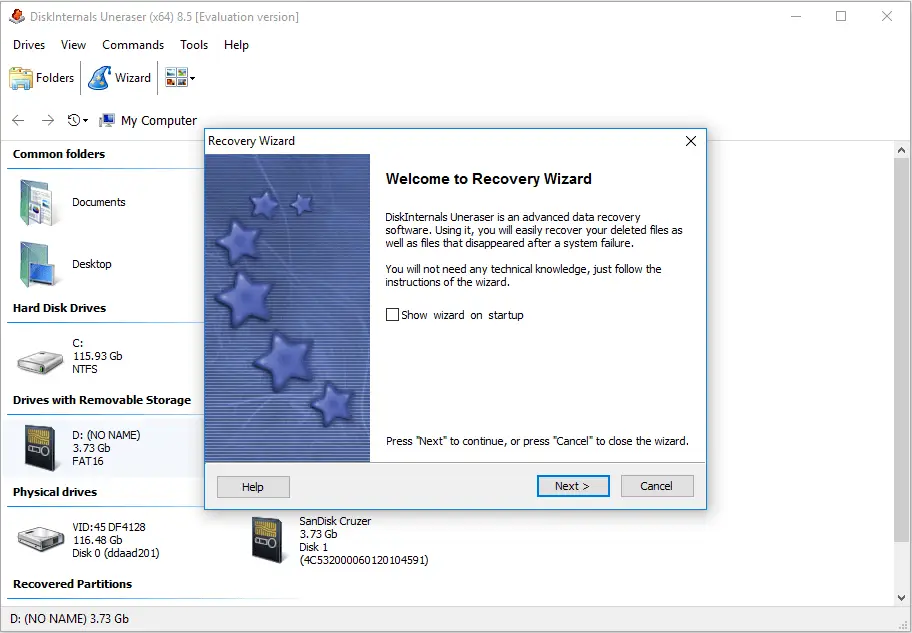
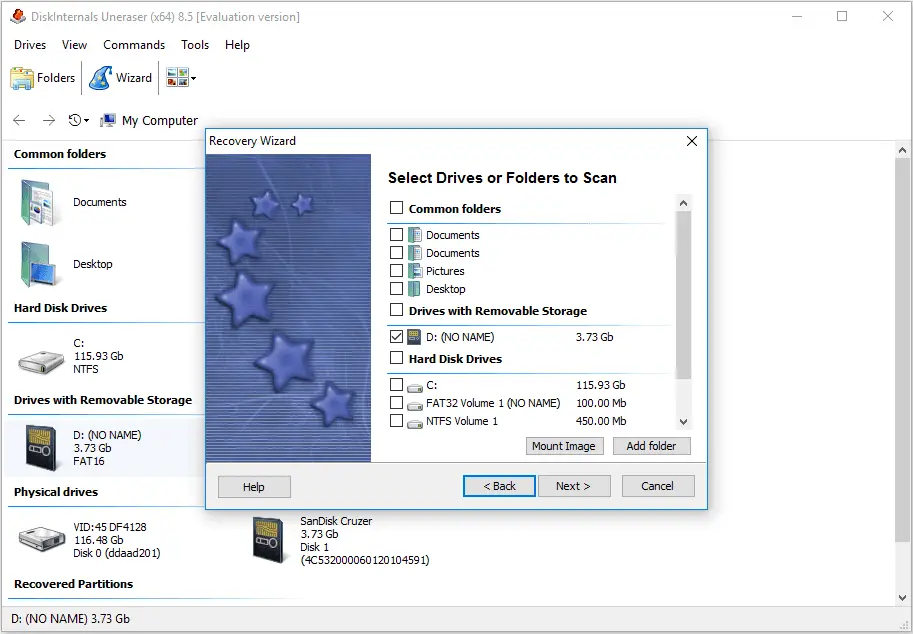
- Programı açın ve Sihirbaz simgesine tıklayın; yeni bir pencere açılacak ve taranacak sürücüler ile klasörler başlatılacaktır. Kurtarmak istediğiniz bir klasörü veya diski seçin ve "İleri" düğmesine tıklayın.
- Geri yüklemek istediğiniz dosya türünü seçin. Videolar, belgeler, ses dosyaları vb. dahil olmak üzere geri yüklenebilir oldukça fazla dosya türü vardır. Elbette hepsini seçebilirsiniz.
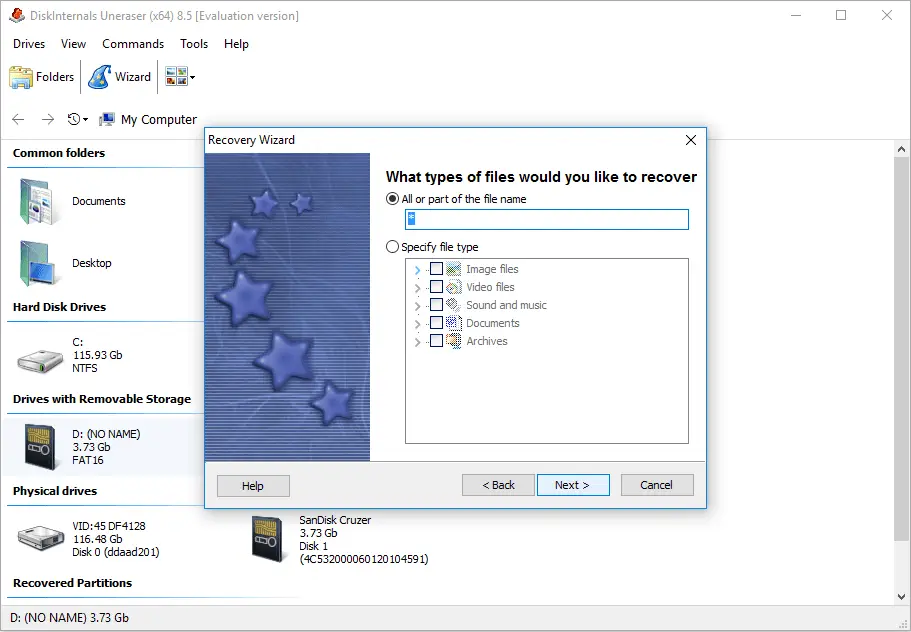
- Birkaç farklı türde tarama seçeneği vardır. Bir seçenek hızlı arama yapar ve son zamanlarda silinen dosyalara bakar; bu işlem çok daha hızlıdır, ancak bir süre önce silinmiş dosyaları ortaya çıkarmaz. Diğer seçenek ise derin taramadır; bu, sabit sürücüyü derinlemesine tarar ve çok daha eski silinmiş dosyaları bulur. Bu işlem daha yavaştır ancak daha kapsamlıdır.
- Program, silinmiş dosyaları bulacak ve bu dosyalar sol üst köşede kırmızı bir çarpı ile işaretlenecektir.
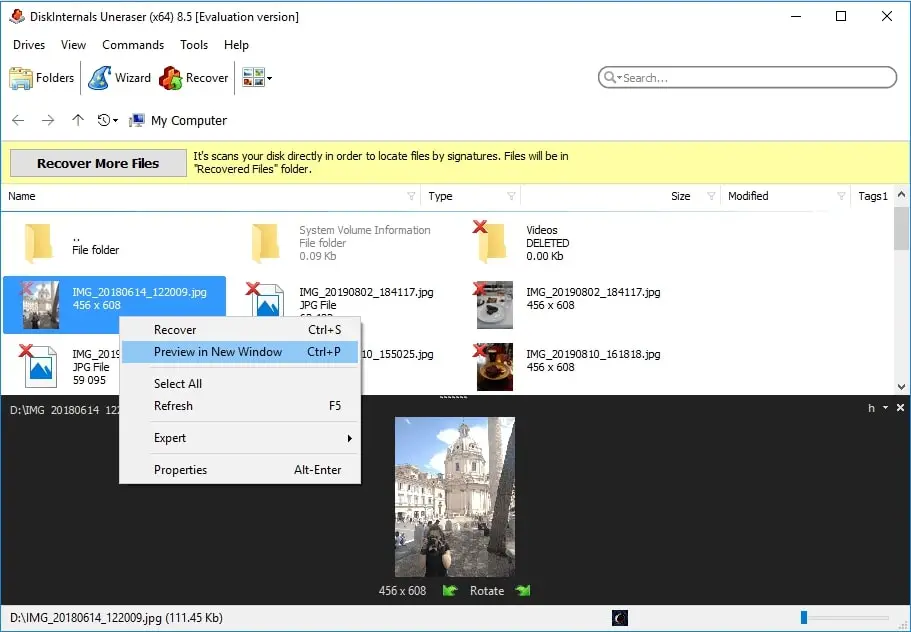
- Bulunan dosyaların içeriğini, dışa aktarmadan önce orijinal adlarıyla önizleyebilirsiniz. Dosyayı seçin, farenin sağ tuşuna tıklayın ve “Yeni Pencerede Önizle” seçeneğini seçin ya da “Ctrl+P” klavye kısayolunu kullanın.
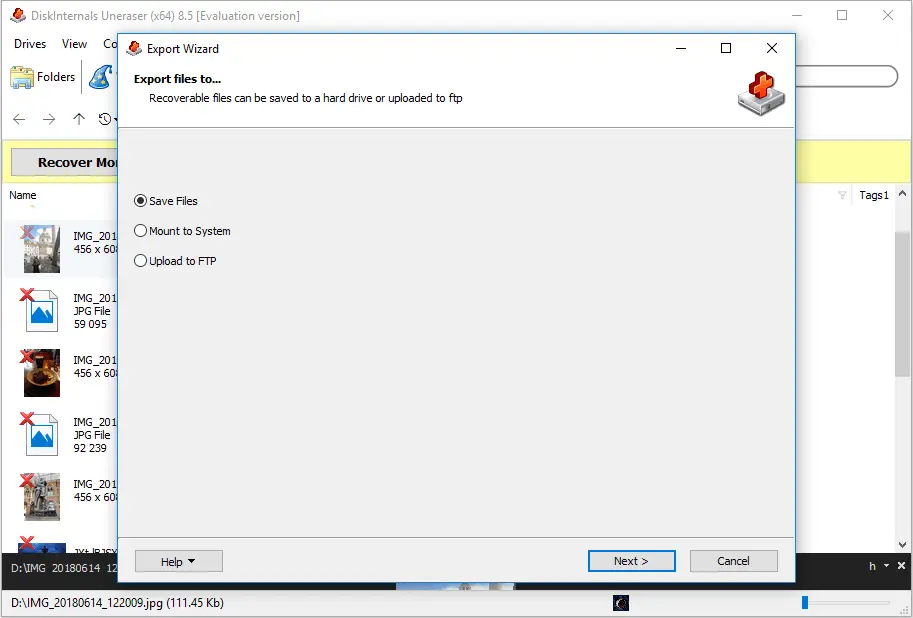
- İstediğiniz dosyaları seçtikten sonra, “Kurtar” yazan kırmızı çarpı işaretine tıklayın; seçilen dosyalar için bir çıkış konumu belirledikten sonra yazılım, kaybolan dosyaları kurtaracaktır.
Günümüzde dosya kurtarma her zamankinden daha önemlidir ve DiskInternal Uneraser™, tam da bunu yapmanıza yardımcı olacak yazılımdır. Bu araç sadece kalite açısından en iyisi olmakla kalmaz, aynı zamanda piyasadaki en hızlı, en şık ve kullanımı en kolay veri kurtarma yazılımıdır. DiskInternals Research, kurumsal veya kullanıcı düzeyinde veri kurtarma konusunda silinmiş dosyaları kurtarma konusunda 15 yılı aşkın deneyime sahiptir. DiskInternals Research, piyasanın güvendiği profesyonel bir ekiptir.
Başka markaların peşinden koşmayı bırakın ve DiskInternal Uneraser™'ı ömür boyu kurtarma ortağınız olarak seçin.
Sık Sorulan Sorular
- Fotoğraflar, videolar, metinler ve müzikler dahil olmak üzere her türlü dosyayı geri yükleyebilirsiniz.
- Elbette! DiskInternals Uneraser, USB sürücüsünden, SD karttan, SSD'den veya dahili/harici HDD'den dosyaları geri getirebilir.
- Hayır. Deneme sürümünü yükledikten ve dosyalarınızın kurtarılabilir olduğundan emin olduktan sonra, sadece bir lisans satın almanız ve lisans anahtarını girmeniz yeterlidir. O andan itibaren, bulunan dosyaları kaydedebilirsiniz.
- Evet. Bir disk görüntüsü oluşturmak için DiskInternal Uneraser™ programını çalıştırın. Kurtarma Sihirbazı'nı atlayın. İstediğiniz sürücüye tıklayın ve Ctrl + C tuşlarına basın. Disk görüntüsü için bir ad belirleyin. "Kaydet" düğmesine tıklayın.
- Dosyalarınızı kaybettiğiniz sabit sürücüye kurtarma yazılımı yüklemeyin, çünkü kurtarmaya çalıştığınız dosyaların üzerine yazabilirsiniz. Dosyaları sildiğiniz bilgisayarı mümkün olduğunca az kullanın.
- Son silinen dosyalar için hızlı aramayı kullanın. Bu yöntem daha hızlıdır, ancak bir süre önce silinmiş dosyaları bulamaz. Derin tarama daha yavaştır ancak daha kapsamlıdır ve çok daha eski silinmiş dosyaları bulabilir.
- Evet. Bulunan bir dosyanın içeriğini, dışa aktarmadan önce orijinal adıyla önizleyebilirsiniz. Dosyayı seçin, üzerine sağ tıklayın ve “Yeni Pencerede Önizle” seçeneğini seçin ya da Ctrl+P tuşlarını kullanın.
ÜCRETSİZ İNDİRSürüm 8.26, WinHEMEN SATIN ALBaşlangıç fiyatı: $29.95 39.95
Sözlük
NTFS , 1993 yılında Microsoft tarafından geliştirilen bir dosya sistemidir. Hâlâ en gelişmiş Windows dosya sistemidir.
ReFS , NTFS’nin yerini bir dereceye kadar alan daha yeni bir Windows dosya sistemidir. Ana özelliği hata toleransı ve artırılmış verimliliktir.
Ext2/3/4 birkaç sürümü bulunan bir Linux dosya sistemidir: Ext2 bir günlük dosya sistemi değildir, Ext3/4'te ise bu dezavantaj yoktur. Bu nedenle, Ext2 hala flash kartlarda kullanılmaktadır.
HFS , Mac OS çalıştıran bilgisayarlar için Apple Computer tarafından geliştirilen yaygın bir dosya sistemidir.
ReiserFS , 2001 yılında Namesys tarafından Linux için özel olarak geliştirilmiş standart bir günlükleme dosya sistemidir.
Reiser4 , Namesys tarafından 2004 yılında geliştirilen, yüksek performans ve şifreleme seçeneklerine sahip Reiser dosya sisteminin 4. sürümüdür.
XFS , 1994 yılında oluşturulan modern bir 64 bit dosya sistemidir. Yüksek performans ve ölçeklenebilirliğe sahiptir.
ZFS mantıksal birim yöneticisiyle entegre edilmiş 128 bitlik bir dosya sistemidir.
RomFS Linux sistemlerinde verileri okumak için kullanılan ilkel bir dosya sistemidir.
APFS , Apple tarafından macOS 10.13 ve üzeri sürümleri kullanan Mac bilgisayarlar için oluşturulan en yeni dosya sistemidir.
Adli Disk Görüntüleri (EnCase, ProDiscover) , işin sonunda adli işlemlerle ilgili bir rapor oluşturmanıza ve soruşturmacılara güvenilir bilgiler sunmanıza yardımcı olan kanıt dosyaları oluşturmaya yarayan bir uygulamadır.