Bölüm Kurtarma kılavuzu
RAW veya Erişilemeyen Bir Bölümden Verileri Güvenli Bir Şekilde Kurtarma
Son güncelleme: October 13, 2026
RAW bölümünden verileri güvenli bir şekilde kurtarmak için, bölümü onarmaya, dönüştürmeye veya yeniden biçimlendirmeye çalışmadan önce dosyaları kurtarın. Etkilenen aygıta yazmayı durdurun, Windows biçimlendirme uyarılarını iptal edin, diski başlatmayın ve henüz CHKDSK, DiskPart veya başka bir meta veri yazma onarım aracını çalıştırmayın.
Kurtarılan dosyalar, yeterli boş alana sahip başka bir sağlam fiziksel aygıta kaydedilmelidir. Bunları RAW bölümüne veya aynı etkilenen fiziksel diskteki başka bir bölüme kaydetmeyin.
Doğru yol, Windows’un gerçekte ne gösterdiğine bağlıdır. Mantıksal bir RAW dosya sistemi, ayrılmamış alan, erişim reddi, BitLocker şifreleme, eksik sürücü harfi ve fiziksel olarak kararsız bir aygıt farklı durumlardır. Bunlar aynı kurtarma yöntemiyle ele alınmamalıdır.
Aygıt tıklama sesi çıkarırsa, tekrar tekrar bağlantısı kesilirse, kaybolursa, aşırı ısınırsa, hızla artan okuma hataları bildirirse veya kapasitesi değişirse derhal durun. Bu belirtiler fiziksel bir arızaya işaret edebilir. Tekrarlanan yazılım taramaları, arızalı bir aygıtın durumunu daha da kötüleştirebilir.
RAW veya Erişilemeyen Bir Bölüm Ne Anlama Gelir?
RAW bölümü, Windows’un tanımlayamadığı veya kullanılabilir bir dosya sistemi ile bağlayamadığı bir birimdir. Disk Yönetimi, dosya sistemini şu şekilde gösterebilir: RAW, Dosya Gezgini sürücüyü açmayı reddedebilir veya Windows, kullanmadan önce sürücüyü biçimlendirmenizi isteyebilir.
RAW, her dosyanın kaybolduğu anlamına gelmez. Bu, Windows’un şu anda dosyaları normal şekilde görüntülemek için gereken dosya sistemi bilgilerini yorumlayamadığı anlamına gelir.
Ayrıca bu, sorunun temel nedeninin teşhisi de değildir. Aynı RAW etiketi, mantıksal dosya sistemi hasarı, kesintiye uğrayan yazma işlemleri, bölüm tablosu sorunları, depolama hataları veya fiziksel aygıt arızası sonrasında da görünebilir.
Daha Önce Okunabilir Olan Bir Bölüm Neden RAW Olarak Görünebilir?
Önemli dosya sistemi veya disk düzeni meta verileri artık doğru şekilde okunamıyor veya yorumlanamıyorsa, daha önce okunabilir olan bir bölüm RAW olarak görünebilir.
- hasarlı dosya sistemi meta verilerine yapılan tekrarlı erişimi sınırlar;
- bölüm tablosuna veya önyükleme kaydına verilen hasarı sınırlar;
- kesintiye uğramış bir yazma, boyut değiştirme, taşıma, kurulum veya işletim sistemi işlemi;
- harici veya çıkarılabilir depolama aygıtlarının güvenli olmayan şekilde çıkarılmasına;
- kötü amaçlı yazılıma veya beklenmedik bir sistem kapanmasına karşı;
- önler.
Bunlar olası nedenlerdir; yalnızca RAW etiketinden çıkarılabilecek sonuçlar değildir. Teşhis sırasında aygıtın kararlılığı, fiziksel algılama, kapasite, şifreleme, önceki dosya sistemi ve erişim kaybedilmeden hemen önce neler olduğu da dikkate alınmalıdır.
RAW, Ayrılmamış veya Erişim Reddedildi ile Aynı Anlamda Değildir
Bu durumlar teknik bilgisi olmayan bir kullanıcıya benzer görünebilir, ancak farklı sorunları temsil eder:
- RAW bölümüne
- Genellikle bir bölüm girişi mevcuttur, ancak Windows bunun içindeki kullanılabilir bir dosya sistemini bağlayamaz
- Ayrılmamış alana
- Windows, diskin o bölgesi için etkin bir bölüm girdisini tanımıyor
- Erişim reddedildi veya bölüme erişilemiyor
- Dosya sistemi hâlâ tanınabilir, ancak izinler, sahiplik, ilke, şifreleme veya bozulma erişimi engelleyebilir
- BitLocker korumalı birime
- Bölüm sağlam olabilir ancak kilitli olabilir. Mantıksal kurtarma, eksik bir şifreleme anahtarının yerini alamaz
- Eksik sürücü harfi
- Birim mevcut olabilir ve bozulmamış halde kalabilir, ancak Dosya Gezgini’nde bağlanmayabilir
- Fiziksel olarak kararsız aygıt
- Disk, denetleyici, köprü, muhafaza, kablo, güç kaynağı veya flash ortam arızalı olabilir
Her şeyin bölüme erişim reddedildi veya erişilemeyen orijinal bölüme yapılan tekrarlı erişimi sınırlar hatanın bir RAW bölümü sorunu olup olmadığını belirler. Öncelikle Disk Yönetimi'nde gösterilenleri, dosya sisteminin tanınıp tanınmadığını, aygıtın şifreli olup olmadığını ve fiziksel diskin kararlı olup olmadığını doğrulayın.
Kurtarma İşlemi Öncesinde Kaynağı Koruyun
Etkilenen disk, kurtarmaya çalıştığınız verilerin geriye kalan tek kopyasını içerir. Her yeni yazma işlemi, hâlâ mevcut olan dosya sistemi yapılarını, klasörleri veya dosya içeriğini değiştirebilir.
Derhal Durdurulması Gereken İşlemler
- RAW bölümünü biçimlendirme;
- fiziksel diski başlatın;
- bir birim oluşturun veya yeniden oluşturun;
- dosya sistemini dönüştürün;
- CHKDSK, DiskPart veya başka bir meta veri yazma onarım işlemi çalıştırın;
- etkilenen diske Windows’u veya başka bir işletim sistemini yeniden yükleyin;
- etkilenen bölüm veya fiziksel aygıt üzerine kurtarma yazılımı yükleme;
- kaynağa yeni dosyaları kopyalayın;
- kurtarılan dosyaları kaynağa kaydedin;
- kurtarma hedefi olarak aynı etkilenen fiziksel diskteki başka bir bölümü kullanın;
- kararsız bir sürücüye tekrar tekrar güç kapatıp açma veya yeniden bağlama işlemlerini sınırlar.
Windows biçimlendirme uyarısını kabul etmeyin. Biçimlendirme, yeni bir dosya sistemi oluşturur. Bu, bir veri kurtarma adımı değildir.
Bir onarım aracı, birimlerin yeniden bağlanabilir hale gelmesini sağlayacak şekilde meta verileri değiştirebilir, ancak bu, gerekli dosyaların sağlam olduğunu kanıtlamaz. Verileri önce başka bir yerde kurtarın ve doğrulayın.
Fiziksel Arıza veya Kararsız Bağlantı Kontrolü
Fiziksel aygıtın aynı model ve toplam kapasiteyle tutarlı bir şekilde algılanıp algılanmadığını doğrulayın.
- tıklama, gıcırtı, kazıma sesleri veya tekrarlı hızlanma ve yavaşlama sesleri;
- okuma sırasında bağlantı kesilmelerini sınırlar;
- Disk Yönetimi, Aygıt Yöneticisi, BIOS veya UEFI'den kaybolursa;
- değişen veya yanlış bir kapasite bildirir;
- okuma hataları üretirken ciddi şekilde yavaşlar;
- aşırı ısınır;
- konektörü, devre kartı, kasası veya USB köprüsü hasarlıysa;
- yerine konamaz veriler içerir ve öngörülemez şekilde davranır.
Harici bir HDD, SSD veya çıkarılabilir aygıt için kablo, bağlantı noktası, muhafaza, okuyucu, adaptör, güç kaynağı veya USB köprüsünün bir kez kontrollü olarak kontrol edilmesi makul bir önlemdir. Mümkün olduğunda çalışır durumda olduğu bilinen bileşenleri kullanın.
Kararsız bir aygıtı tekrar tekrar bağlamak güvenli bir sorun giderme yöntemi değildir. Belirtiler devam ederse, işlemi durdurun ve profesyonel kurtarma hizmetini değerlendirin.
Önce Bir Disk Görüntüsü Oluşturulup Oluşturulmayacağına Karar Verin
Disk görüntüsü, okunabilir kaynağın başka bir fiziksel aygıtta depolanan sektör düzeyinde bir kopyasıdır. Teknik olarak mümkün olduğu durumlarda, sonraki kurtarma taramaları orijinal depolama birimini tekrar tekrar okumak yerine görüntü üzerinden gerçekleştirilebilir.
- kaynakta okuma hataları varsa ancak kontrollü görüntüleme için yeterince kararlıysa;
- veriler son derece değerliyse;
- birkaç kurtarma yönteminin test edilmesi gerekebilir;
- cihazın sürekli kullanımla bozulma riski vardır;
- herhangi bir onarım kararından önce kaynağın korunması gerekir.
- kaynak model ve kapasite;
- görüntü hedefine yapılan tekrarlı erişimi sınırlar;
- görüntüleme aracı ve ayarlarına;
- okunamayan sektörlere veya hatalara yapılan tekrarlı erişimi sınırlar;
- kaynağın kararlı kalıp kalmadığına bakılmaksızın;
- tarih ve test koşullarına göre sınırlar.
Görüntü hedefi sağlam, fiziksel olarak ayrı ve tam görüntüyü barındıracak kadar büyük olmalıdır.
Görüntüleme işlemi orijinal aygıtı onarmaz. Tıkırdayan, tekrar tekrar bağlantısı kesilen, aşırı ısınan veya tutarlı bir şekilde algılanamayan bir sürücünün uzun süreli kendi kendine görüntüleme işlemini denemeyin.
Bir Kurtarma Yolu Seçmeden Önce Durumu Teşhis Edin
Aşağıdaki tablo ana karar noktasıdır. Gözlemlenen durum mantıksal kurtarma yoluyla uyuşana kadar yazılım taramasına geçmeyin.
RAW dosya sistemine
- Windows'un gösterdiği
- Bölüm mevcut, ancak Disk Yönetimi'nde RAW olarak görünüyor veya Windows biçimlendirme istiyor
- En güvenli ilk kontrol
- Doğru fiziksel diski, beklenen kapasiteyi, önceki dosya sistemini ve kararlılık algılamasını doğrulayın
- Uygun sonraki adım
- Kararlıysa, tahribatsız tarama ve önizlemeyi kullanın. Okuma hataları varsa, önce bir görüntü oluşturmayı düşünün
- Henüz yapmayın
- Diskleri biçimlendirmeyin, başlatmayın, dönüştürmeyin veya CHKDSK komutunu çalıştırmayın
- Aşağıdaki durumlarda durun veya daha üst bir yetkiliye bildirin
- Aygıtın bağlantısı kesilir, tıklama sesleri çıkar, aşırı ısınır, kapasitesi değişir veya okunamayan sektörlerin sayısı artarsa
Ayrılmamış veya eksik bölüm
- Windows'un gösterdiği
- Beklenen alanda tanınan bir birim veya bölüm girişi yok
- En güvenli ilk kontrol
- Fiziksel diskin kimliğini, toplam kapasitesini ve önceki bölümün nerede bulunduğunu doğrulayın
- Uygun sonraki adım
- RAW onarımı yerine kayıp bölüm taraması veya "önce görüntü" iş akışını kullanın
- Henüz yapmayın
- Yeni bir birim oluşturmayın, başka bir birimi genişletmeyin veya diski başlatmayın
- Aşağıdaki durumlarda durun veya daha üst bir yetkiliye bildirin
- Disk geometrisi belirsizse, birkaç düzen olasıysa veya aygıt kararsızsa
Erişim reddedildi veya erişilemez
- Windows'un gösterdiği
- Dosya sistemi hâlâ tanınabilir, ancak Windows erişimi reddediyor
- En güvenli ilk kontrol
- Kesin hatayı, dosya sistemi etiketini, izinleri, sahipliği, bağlanma durumunu ve şifreleme durumunu kontrol edin
- Uygun sonraki adım
- Kanıtlarla desteklendiğinde izin veya şifreleme sorunlarını çözün; veri kurtarmayı yalnızca bozulma doğrulandığında kullanın
- Henüz yapmayın
- RAW olduğunu varsaymayın veya izinleri körü körüne değiştirmeyin
- Aşağıdaki durumlarda durun veya daha üst bir yetkiliye bildirin
- Şifreleme anahtarı mevcut değilse, değişiklikler delilleri etkileyebilirse veya donanım kararsızsa
Şifrelenmiş veya BitLocker ile korunan
- Windows'un gösterdiği
- Windows, kilitli veya şifrelenmiş bir birim gösterir ya da bir kurtarma anahtarı ister
- En güvenli ilk kontrol
- BitLocker veya diğer şifreleme yöntemlerini doğrulayın ve geçerli kimlik bilgilerini veya kurtarma anahtarlarını bulun
- Uygun sonraki adım
- Mantıksal kurtarma işleminden önce geçerli kimlik bilgileriyle kilidi açın. Uygun olduğu durumlarda bir görüntü kullanın
- Henüz yapmayın
- Şifrelemeyi dosya sistemi bozulması olarak değerlendirmeyin veya biçimlendirmeyin
- Aşağıdaki durumlarda durun veya daha üst bir yetkiliye bildirin
- Gerekli anahtarlar mevcut değil veya aygıt fiziksel olarak kararsız
Fiziksel olarak kararsız aygıt
- Windows'un gösterdiği
- Aygıt bağlantısı kesiliyor, tıklama sesleri çıkarıyor, ciddi şekilde yavaşlıyor, okuma hataları bildiriyor, aşırı ısınıyor veya kapasitesi değişiyor
- En güvenli ilk kontrol
- Faaliyeti durdurun ve belirtileri kaydedin. Kontrollü görüntüleme veya profesyonel kurtarma seçeneklerini değerlendirin
- Uygun sonraki adım
- Bunu yapmaya yetkiliyseniz, profesyonel bir laboratuvar veya kontrollü "önce görüntüleme" sürecini kullanın
- Henüz yapmayın
- Tekrarlı tam taramalar, onarımlar, biçimlendirme veya başlatma işlemleri gerçekleştirmeyin
- Aşağıdaki durumlarda durun veya daha üst bir yetkiliye bildirin
- Durum kötüleşirse veya aygıt tutarlı bir şekilde okunamıyorsa derhal
Kararlı bir RAW bölümü, bu kılavuzda ele alınan temel yazılım destekli senaryodur. Ayrılmamış alan, şifreleme, izin hataları ve fiziksel arızalar, kullanıcı bunların hepsini “erişilemeyen sürücü” olarak tanımlasa bile farklı kararlar gerektirir.
RAW Bölümünden Verileri Güvenli Bir Şekilde Kurtarma
Bu iş akışı, önlenebilir yazma işlemleri nedeniyle veri kaybı yaşamadan bir RAW bölümünü nasıl kurtaracağınızı açıklamaktadır. Amacınız bir RAW bölümünden dosyaları kurtarmaksa, bu sıralamayı yalnızca fiziksel aygıtın kararlı olduğu, tutarlı bir şekilde algılandığı ve kullanılamayan şifreleme anahtarları tarafından engellenmediği durumlarda kullanın.
Doğru Fiziksel Aygıtı ve Hedefi Belirleyin
Tarama yapmadan önce üç ayrı hususu belirleyin:
- Kaynak aygıta yapılan tekrarlı erişimi sınırlar
- RAW veya erişilemeyen bölümü içeren fiziksel HDD, SSD, harici sürücü, USB aygıtı, bellek kartı veya disk görüntüsüne yapılan tekrarlı erişimi sınırlar
- Etkilenen bölüm
- Windows'un RAW olarak gösterdiği veya normal şekilde bağlanamayan mantıksal birime
- Hedef aygıt
- kurtarılan dosyaları alacak başka bir sağlam fiziksel aygıt
Kaynağı model, toplam kapasite, bağlantı türü ve mevcut bölüm düzeni açısından doğrulayın. Yalnızca sürücü harfine güvenmeyin. Sürücü harfleri değişebilir, kaybolabilir veya yanlış bir birime işaret edebilir.
- sağlıklı;
- kaynak diskten fiziksel olarak ayrı;
- kurtarmayı planladığınız tüm dosyalar için yeterince büyük olmalıdır.
Aynı fiziksel diskteki başka bir bölüm güvenli bir hedef değildir.

Kaynak Risk Altındayken Disk Görüntüsünden Çalışma
Daha önce alınan kararlılık kararını uygulayın.
Kaynakta okuma hataları varsa ancak kontrollü görüntüleme için yeterince kararlıysa, önce bir disk görüntüsü veya kurtarma anlık görüntüsü oluşturun. Kaynağı, hedefi, görüntü boyutunu, okuma hatalarını ve görüntüleme işleminin tamamlanıp tamamlanmadığını belgelendirin.
Teknik olarak mümkünse, daha sonra RAW bölüm kurtarma taramasını görüntü üzerinde çalıştırın. Bu, orijinal aygıta tekrarlı erişimi sınırlar ve tekrarlanabilir bir kurtarma kaynağı sağlar.
Arızalı bir fiziksel diskte tam taramayı varsayılan ilk eylem olarak belirlemeyin. Aygıtın bağlantısı kesilirse, tıklama sesleri gelirse, aşırı ısınırsa, kapasitesi değişirse veya okunabilirliği azalırsa, işlemi durdurun.
Tahribatsız Tarama Çalıştırın
Bunun kararlı bir mantıksal RAW veya erişilemez bölüm durumu olduğunu doğruladıktan sonra, DiskInternals Partition Recovery ürün sayfasına tekrarlı erişimi sınırlar; bu sayfadan ürünün ücretsiz deneme sürümünü indirebilirsiniz. Burada bir RAW bölüm kurtarma aracının kullanılması uygun olur, çünkü kaynak zaten mantıksal-fiziksel tanılama aşamasını geçmiştir.
Bölüm Kurtarma'yı sağlıklı bir Windows sistem sürücüsüne yükleyin. Asla RAW bölümüne, etkilenen fiziksel diskteki başka bir bölüme veya görüntü hedefine yüklemeyin.
Mevcut ürün belgelerinde üç mod listelenmiştir:
| Kurtarma modu | Amacı |
|---|---|
| Okuma modu | derin bir yeniden yapılandırma gerektirmeden desteklenen bir dosya sistemi yorumlanabildiğinde, salt okunur erişim için orijinal diske yapılan tekrarlı erişimi sınırlar |
| Hızlı tarama (Uneraser) | , böylece derin dosya sistemi yeniden yapılandırması gerekmediğinde daha hızlı arama yapılabilir |
| Tam tarama (Tam kurtarma) | daha derinlemesine bir tarama ve kurtarılabilir dosya sistemi yapılarının sanal olarak yeniden oluşturulması amacıyla orijinal diske yapılan tekrarlı erişimi sınırlar |
Kararlı bir mantıksal RAW bölümü için, Windows artık orijinal dosya sistemini bağlayamadığından, genellikle Tam tarama (Tam kurtarma) uygun başlangıç noktasıdır. Yayınlamadan önce üretim sürümündeki güncel mod adlarını ve davranışlarını doğrulayın.
Hedef aygıtı değil, doğru fiziksel kaynağı veya doğrulanmış disk görüntüsünü seçin. Taramayı başlatın ve Partition Recovery'nin uygulama içinde göz atılabilir bir kurtarma sonucu oluşturmasına izin verin.
Ücretsiz deneme sürümü, desteklenen kurtarılabilir dosyaları taramak ve önizlemek için kullanılabilir. Kurtarılan dosyaları kaydetmek için ücretli bir lisans gerekebilir. RAW bölüm kurtarma yazılımlarını karşılaştırırken, bu tarama ve önizleme sınırını ücretli dosya kaydetme işleminden ayrı tutun. Birinci taraf testi için kullanılan sürümle ilgili mevcut deneme kısıtlamalarını doğrulayın.
Bölüm Kurtarma, sanal yeniden yapılandırmayı göstermek için RAW bölümünü yeniden yazmaya gerek duymaz. Tarama ve önizleme aşaması, kaynağı onarmak, yeniden oluşturmak veya biçimlendirmek için daha sonra alınacak herhangi bir karardan ayrı tutulmalıdır.
Bulunan Dosyaları Önizleyin ve Doğrulayın
Bir taramayı yalnızca bulunan dosya sayısına göre değerlendirmeyin.
- beklenen klasör adlarına ve hiyerarşisine;
- dosya adlarına ve uzantılarına yapılan tekrarlı erişimi sınırlar;
- zaman damgalarına tekrarlı erişimi sınırlar;
- beklenen dosya boyutlarına;
- temsili belgelere, fotoğraflara, videolara, arşivlere, veritabanlarına veya proje dosyalarına yapılan tekrarlı erişimi sınırlar;
- dosyalara birden fazla önemli klasörden erişimi sınırlar;
- önceki dosya sistemine yapılan tekrarlı erişimi sınırlar.
Birkaç temsili dosya üzerinde önizleme işlevini kullanın. Başarılı bir önizleme, yalnızca açılan belirli dosyayı doğrular. Yeniden oluşturulan ağaçtaki her dosyanın eksiksiz olduğunu kanıtlamaz.
- kısmi klasör ağaçlarına yapılan tekrarlı erişimi sınırlar;
- dosyalara tekrarlı erişimi sınırlar;
- önizlemelere;
- dosyalara tekrarlı erişimi sınırlar;
- dosyalara erişimi sınırlar;
- okunamayan sektörlere veya atlanan alanlara tekrarlı erişimi sınırlar.
Beklenen klasörler ve dosyalar görünmüyorsa, tekrarlı taramalara başlamadan önce kaynak seçimini ve tarama modunu gözden geçirin. Kararsız hale gelen bir aygıtı taramaya devam etmeyin.


Dosyaları Başka Bir Fiziksel Aygıta Kurtarma
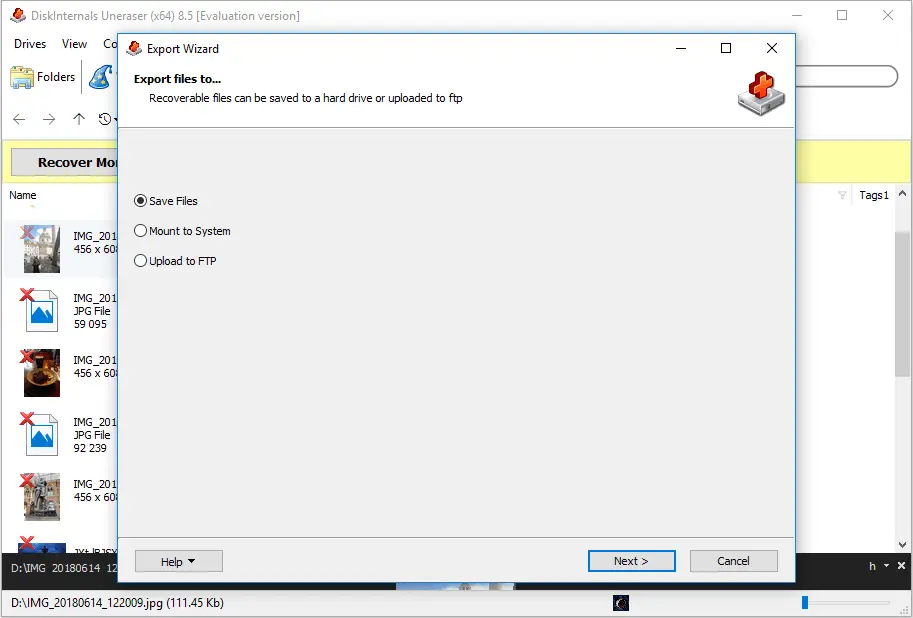
Gerekli dosyalar bulunup önizlendiğinde, kurtarma için bunları seçin.
Bunları yalnızca hazırlanan hedef cihaza kaydedin. Hedef cihaz sağlam olmalı, kaynak diskten fiziksel olarak ayrı olmalı ve seçilen dosyalar için yeterli boş alana sahip olmalıdır.
- RAW bölümüne yapılan tekrarlı erişimi sınırlar;
- aynı etkilenen fiziksel diskteki başka bir bölüme;
- kararsız bir harici kasaya veya aygıta;
- yeterli boş alana sahip olmayan bir hedefe yapılan tekrarlı erişimi sınırlar.
Deneme sürümü tarama ve önizleme işlemlerine izin verebilir, ancak kurtarılan dosyaları kaydetmek için lisanslı işlevsellik gereklidir. Bu sınırlamayı adım adım kılavuzda ve hedef seçim ekran görüntüsünde açıkça belirtin.
Kurtarılan Kopyayı Doğrulama
Dosyalar yalnızca dışa aktarıldığında kurtarma işlemi tamamlanmış sayılmaz.
- belgeler doğru şekilde görüntülenir;
- fotoğraflar beklenen çözünürlükte açılır;
- videoların ilk birkaç saniyeden sonra oynatılması;
- arşivler test edilebilir veya çıkarılabilir;
- veritabanlarına ve bunları kullanan uygulamalarda açık olan proje dosyalarına yapılan tekrarlı erişimi sınırlar;
- kritik klasörlerin beklenen dosyaları içerdiği;
- dosya boyutları ve zaman damgaları, korunmuş oldukları durumlarda makul değerler gösterir.
Eşsiz, iş açısından kritik, yasal, finansal, araştırma veya kişisel verilere öncelik verin. Kurtarma günlüğünü, tarama notlarını, görüntü ayrıntılarını ve test sonuçlarını saklayın.
Gerekli dosyalar bağımsız olarak doğrulanıp yeniden yedeklenene kadar kaynağı onarmayın, yeniden oluşturmayın, dönüştürmeyin veya yeniden biçimlendirmeyin.
Kurtarma İş Akışını Değiştiren Durumlar
Ana “önce veri” iş akışı aynı kalır, ancak aşağıdaki durumlarda hangi kanıtların gerekli olduğu veya bir yazılım taramasının uygun olup olmadığı değişir.
Daha Önce NTFS Olan ve Artık RAW Olarak Görünen Bir Bölümün Kurtarılması
RAW durumundaki bir NTFS bölümünü kurtarmak için, öncelikle NTFS'nin gerçekten önceki dosya sistemi olduğunu doğrulayın. Yararlı kanıtlar arasında şunlar yer alabilir:
- birim daha önce Windows tarafından NTFS olarak kullanılmıştı;
- başka bir sistem kaydı veya yedekleme, dosya sistemini belgeler;
- tarama tutarlı NTFS yapıları bulursa;
- Yeniden oluşturulan sonuçta beklenen NTFS klasörleri, dosya adları ve meta veriler görünür.
Dosyaları kurtarmadan önce RAW'dan NTFS'ye dönüştürmeyi zorlamayın. Yeni bir NTFS dosya sistemi oluşturmak veya onarım meta verilerini yazmak, Bölüm Kurtarma içindeki sanal dosya sistemi yeniden yapılandırmasından farklıdır.
Yazılım, önizleme ve dışa aktarma amacıyla göz atılabilir bir NTFS sonucu yeniden oluşturabilir; ancak bu yeniden oluşturulan dosya sistemini kaynağa geri yazmaz.
SSD'lerdeki RAW Bölümleri
Bir SSD RAW bölümü, HDD'ler için geçerli olan basit aktarım varsayımlarından daha fazla dikkat gerektirir.
- TRIM ve çöp toplama işlemlerine;
- denetleyici davranışına;
- donanım şifrelemesine;
- erişilemeyen şifreleme anahtarlarına;
- üzerine yazılmış flash sayfalarına yapılan tekrarlı erişimi sınırlar;
- denetleyici veya NAND arızasına karşı;
- cihazın fiziksel durumuna olan etkisini sınırlar.
Daha fazla yazma işleminden ve tekrarlanan taramalardan kaçının. SSD'nin bağlantısı kesilirse, kapasitesi değişirse, tutarsız bir şekilde algılanırsa, aşırı ısınırsa veya yeri doldurulamaz veriler içeriyorsa, işlemi durdurun ve bir uzmana danışın.
Mantıksal RAW durumundaki kararlı bir SSD yine de taranabilir, ancak hiçbir yazılım, kırpılmış, şifrelenmiş, üzerine yazılmış veya fiziksel olarak okunamayan verilerin kurtarılabileceğini garanti edemez.
RAW Harici Sürücüler ve Bağlantı Sorunları
Bir sabit sürücü bölümü, yalnızca fiziksel aygıt ve bağlantı kararlı kaldığında mantıksal nedenlerle RAW olarak görünür.
- kabloya;
- USB veya Thunderbolt bağlantı noktasına yapılan tekrarlı erişimi sınırlar;
- kasaya veya köprüye yapılan tekrarlı erişimi sınırlar;
- güç kaynağına;
- adaptöre yapılan tekrarlı erişimi sınırlar.
Aynı sabit disk, kararlı bir bağlantı üzerinden bir RAW bölümü gösteriyorsa, mantıksal kurtarma iş akışını kullanın. Bağlantı kesilirse, farklı kapasiteler bildirirse, okuma sırasında kaybolursa veya aşırı derecede yavaşlarsa, sorunu normal bir RAW bölüm sürücüsü kurtarma vakası olarak ele almayı bırakın.
Tekrarlanan güç döngüleri, kararsız bir aygıtın durumunu daha da kötüleştirebilir.
Erişim Reddedildi ancak Dosya Sistemi RAW Değil
Windows, NTFS, FAT, exFAT veya tanınan başka bir dosya sistemi gösteriyor ancak erişim reddedildi hatası veriyorsa, sorun şunlardan kaynaklanıyor olabilir:
- izinlere;
- sahipliğine;
- kural kısıtlamaları;
- şifrelemeye;
- kilitli bir birime;
- hasarlı ancak hâlâ tanınabilir dosya sistemine yapılan tekrarlı erişimi sınırlar.
İzinleri değiştirmeyin, sahipliği devralmayın, güvenlik denetimlerini devre dışı bırakmayın veya onarım araçlarını körü körüne çalıştırmayın. Öncelikle donanımın kararlı olduğunu doğrulayın, hatanın tam olarak ne olduğunu belirleyin, şifreleme durumunu teyit edin ve verilerin erişimi yetkilendirebilecek bir hesaba veya kuruluşa ait olup olmadığını belirleyin.
A bölüme erişim reddedildi mesaj, tek başına RAW bölüm veri kurtarma yazılımının doğru çözüm olduğunu kanıtlamaz.
Dosyalar Kurtarıldıktan Sonra Ne Yapmalı?
Onarım ve biçimlendirme işlemleri, kurtarma sınırından sonra yapılmalıdır; öncesinde değil.
Yalnızca Doğrulamadan Sonra Onarın, Yeniden Oluşturun veya Yeniden Biçimlendirin
Biçimlendirme, yeni bir dosya sistemi oluşturur. Eski dosya sistemini kurtarmaz.
- Gerekli dosyaları ayrı bir hedef konumdan doğrulayın.
- Yeri doldurulamaz verilerin ikinci bir yedeğini oluşturun.
- Disk görüntüsünü, kurtarma anlık görüntüsünü ve ilgili test notlarını saklayın.
- Fiziksel aygıtın yeniden kullanılabilecek kadar sağlam olduğunu doğrulayın.
- Depolama aygıtında kararsızlık, okuma hataları, değişen kapasite veya diğer arıza belirtileri görülürse aygıtı değiştirin.
Onarım veya biçimlendirme sonrasında geçici olarak bağlanabilir hale geldiği için fiziksel olarak güvenilir olmayan bir diski üretim ortamına geri döndürmeyin.
Aygıt sağlamsa ve kurtarılan veriler güvenliyse, orijinal bölüm amaçlanan kullanıma göre yeniden oluşturulabilir veya biçimlendirilebilir. Bu, bir depolama hazırlığı görevidir; RAW bölüm kurtarma işlemi değildir.
Başka Bir RAW Durumu Riskini Azaltma
- harici sürücüleri ve bellek kartlarını güvenli bir şekilde çıkarın;
- yazma, güncelleme, taşıma ve bölüm değişiklikleri sırasında istikrarlı güç sağlanması;
- güvenilmez kabloları, kasaları, adaptörleri ve güç kaynaklarını değiştirerek;
- depolama sağlığını ve hata eğilimlerini izlemek;
- büyük ölçekli bölümleme veya taşıma işlemlerinden önce bir disk görüntüsü oluşturun;
- güncel ve test edilmiş yedekleri ayrı bir depolama alanında tutun;
- bağlantısı kesilen, aşırı ısınan, ciddi şekilde yavaşlayan veya artan hata bildiren aygıtların değiştirilmesini sınırlar.
Bir yedekleme, yalnızca ayrı, güncel ve doğrulanmış olduğunda yararlıdır.
Sık Sorulan Sorular
-
Evet, aygıt kararlıysa ve gerekli veriler okunabilir durumdaysa, daha güvenli yaklaşım RAW bölümünü taramak, sanal bir dosya sistemi görünümü oluşturmak, dosyaları önizlemek ve bunları başka bir fiziksel aygıta kaydetmektir. Kurtarma aşaması için biçimlendirme gerekli değildir ve yalnızca kurtarılan kopya doğrulandıktan sonra yapılmalıdır.
-
Ücretsiz RAW bölüm kurtarma aramaları genellikle yalnızca ücretsiz tarama veya önizlemeyi ifade ederken, bağımsız olarak doğrulanmış açık kaynaklı araçlar farklı özellikler sunabilir. Bu, her dosyanın ücretsiz olarak kurtarılabileceği anlamına gelmez. DiskInternals Partition Recovery şu anda deneme amaçlı tarama ve önizleme sunarken, kurtarılan dosyaların kaydedilmesi için lisans gerekebilir. Yayınlamadan önce güncel ürün şartlarını doğrulayın.
-
Hayır. CHKDSK, dosya sistemi meta verilerini yazabilir ve Windows, bunu bir RAW biriminde çalıştırmayı reddedebilir. Meta veri yazma içeren herhangi bir onarım işlemini düşünmeden önce dosyaları başka bir yerde kurtarın ve doğrulayın.
-
Hayır. Bir RAW biriminde genellikle tanınan bir bölüm girişi bulunur, ancak Windows'un bağlayabileceği bir dosya sistemi yoktur. Ayrılmamış alanda, o bölge için tanınan aktif bir bölüm girişi yoktur. Ayrılmamış alanda yeni bir birim oluşturmak, yeni meta verilerin yazılmasına neden olur ve ilk kurtarma adımı olmamalıdır.
-
RAW etiketi, Windows’un o bölümdeki takılabilir bir dosya sistemini tanımlayamadığı veya kullanamadığı anlamına gelir. Bunun kesin nedenini belirtmez. Sorun, dosya sistemi meta verileriyle, bölüm tablosu veya önyükleme kaydı hasarıyla, depolama hatalarıyla, kesintiye uğrayan yazma işlemleriyle veya fiziksel kararsızlıkla ilgili olabilir.
-
Muhtemelen, ancak kurtarma işlemi neyin okunabilir ve kullanılabilir durumda kaldığına bağlıdır. TRIM, çöp toplama, denetleyici davranışı, şifreleme, üzerine yazma işlemleri ve fiziksel arızalar, SSD kurtarma işlemini önemli ölçüde sınırlayabilir. SSD kararsızsa veya tutarsız bir şekilde algılanıyorsa işlemi durdurun.
-
Windows’un dosya sistemini hâlâ tanıyıp tanımadığını kontrol edin, ardından izinleri, sahipliği, şifrelemeyi, bağlanma durumunu, hatanın tam içeriğini ve aygıtın durumunu doğrulayın. “Erişim reddedildi” hatası otomatik olarak bir RAW bölüm sorunu anlamına gelmez ve dosya sisteminin yeniden yapılandırılmasından ziyade kimlik bilgileri veya izin sorunlarının çözülmesini gerektirebilir.
Kararlı Bir Mantıksal RAW Bölümü İçin Sonraki Adım
Yazılımı yalnızca fiziksel aygıt kararlıysa, tutarlı bir şekilde algılanıyorsa ve kullanılamayan şifreleme anahtarları tarafından engellenmiyorsa kullanın.
DiskInternals Bölüm Kurtarma hakkında daha fazla bilgi edininÜcretsiz deneme · tarama ve önizleme
Ürün sayfasında ücretsiz deneme sürümünün indirilme bağlantısı ve daha kapsamlı ürün bilgileri yer almaktadır. Yazılımı sorunsuz çalışan bir Windows sistem sürücüsüne yükleyin, kararlı kaynağı veya doğrulanmış görüntüyü tarayın, temsili dosyaları önizleyin ve kurtarılan verileri yalnızca başka bir sorunsuz fiziksel cihaza kaydedin.
Tıkırtı veya gıcırtı sesi çıkaran, kendi kendine bağlantısı kesilen, yanlış kapasite bildiren, aşırı ısınan veya sadece ara sıra algılanan bir sürücüde kurtarma yazılımını çalıştırmayın. Tekrarlanan taramalar, zaten arızalanmakta olan donanıma ek yük getirir. Bunun yerine işlemi durdurun ve profesyonel bir veri kurtarma hizmetiyle iletişime geçin.