Bölüm Kurtarma kılavuzu
Verilerinizi Üzerine Yazmadan Ayrılmamış Bir Bölümü Nasıl Kurtarabilirsiniz?
Son güncelleme: October 13, 2026
"Ayrılmamış" (Unallocated), Windows disk düzeni durumlarından biridir. Bu durum, mevcut düzenin söz konusu sektör aralığını tanınan bir bölüm girişine atamadığını gösterir. Ancak bu, alanın boş, bozulmamış veya kurtarılabilir olduğunu kanıtlamaz. Fiziksel aygıta yazmayı durdurun, ardından güvenli bir sırayla çalışın: kaynağı koruyun, durumu teşhis edin, gerekirse görüntü alın, yazma işlemi yapmadan tarayın, dosyaları başka bir fiziksel aygıta kurtarın, dosyaları doğrulayın ve ancak bundan sonra onarım veya yeniden kullanımı düşünün.
Dosyaları kurtarmak, kayıp bir bölümü bulmak, bir bölüm girişini geri yüklemek ve alanı tekrar kullanılabilir hale getirmek dört farklı görevdir. Bunları tek bir işlem olarak ele almak, bu durumun kurtarılamaz hale gelmesinin en yaygın nedenidir.
Aygıt tıklama sesi çıkarıyorsa, gıcırdıyorsa, tekrar tekrar dönüyorsa, aşırı ısınıyorsa, bağlantısı kesiliyorsa, aralıklı olarak algılanıyorsa, mantıksız bir kapasite bildiriyorsa veya tekrarlayan okuma hataları veriyorsa işlemi durdurun. Bu belirtiler fiziksel veya elektriksel bir arızaya işaret edebilir. Tekrarlanan taramalar ve güç döngüleri, aygıt üzerindeki yükü artırabilir.
Buradan Başlayın: Kaynağı Koruyun ve Kurtarma İşlemine Hazırlanın
Aşağıdaki her şey tek bir koşula bağlıdır: gerekli veriler kurtarılıp doğrulanana kadar etkilenen fiziksel cihaza yeni yazma işlemleri ulaşmamalıdır. Teşhis yapmadan, nedenleri karşılaştırmadan ve herhangi bir yazılımı değerlendirmeden önce bu hazırlık aşamasını tamamlayın.
Aygıta yazma işlemi yapan faaliyetleri durdurun:
- etkilenen diski hedef alabilecek indirmeler, kurulumlar ve uygulama güncellemeleri;
- dosyaları cihaza veya aynı fiziksel diskteki başka bir bölüme kopyalamayın;
- tarama ve yazma işlemleri yapan yedekleme, senkronizasyon, indeksleme ve antivirüs görevleri;
- düzen meta verilerini onaran, başlatan, dönüştüren veya yeniden yazan disk yardımcı programları;
- Windows'un düzeni düzelteceği umuduyla bilgisayarı tekrar tekrar başlatmak.
Teşhis koymadan önce hazırlık yapın:
- Kurtarılacak dosyalar için yeterli boş alana sahip farklı bir fiziksel aygıt ve görüntüleme gerekliyse kaynağın tam bir görüntüsünü almak için;
- aygıt modeli, kapasite, Disk Yönetimi’ndeki disk numarası, bağlantı türü, bölüm sırası, yaklaşık boyutlar ve sorunun ortaya çıkmasından önceki olay hakkında yazılı bir kayıt tutun;
- seri numaraları veya kişisel dosya yolları ifşa edilmeden alınan, Disk Yönetimi'nin başlangıç durumuna ait bir görüntü;
- şifreleme parolalarını, kurtarma anahtarlarını ve daha sonra birimin kilidini açmak için gerekli tüm kimlik bilgilerini kaydedin.
Aynı fiziksel diskteki başka bir bölüm güvenli bir hedef değildir. Windows bunu ayrı bir sürücü harfi olarak gösterir, ancak yazma işlemleri aynı fiziksel ortama, kurtarma yazılımının hâlâ okuması gerekebilecek sektör aralıklarına yapılır. Bölüm sınırı bir düzen kuralıdır, yazma engeli değildir.
Ayrılmamış bölge Windows sistem diskindeyse, o bilgisayarı mümkün olduğunca az kullanın. Her oturumda günlükler, güncellemeler, geçici dosyalar ve sayfa dosyası verileri yazılır. Mümkünse sistemi kapatın ve diski başka bir bilgisayara ikincil aygıt olarak bağlayın ya da bunu yapması için yetkili bir teknisyene başvurun.
Aygıt Donanım Kararsızlığı Belirtileri Gösteriyorsa Durun
Yazılım, fiziksel veya elektriksel arızaları düzeltemez. Aşağıdaki belirtiler görüldüğünde, devam etmek yerine durun ve profesyonel bir değerlendirme yaptırın.
- tıklama, gıcırtı veya tekrarlanan hızlanma ve yavaşlama;
- dokunulduğunda hissedilen veya sistem tarafından bildirilen aşırı ısınma;
- tekrarlanan bağlantı kesintileri veya oturumlar arasında ortaya çıkıp kaybolan algılamalar;
- cihazla uyuşmayan veya değişen bir kapasite bildirildiğinde;
- ciddi yavaşlama, sistemin donması veya taramanın aynı bölgede takılması;
- Çalışma ilerledikçe artan tekrarlayan okuma hataları.
Tekrarlanan taramalar, yeniden bağlantılar ve güç döngüleri, kararsız bir aygıt üzerindeki yükü artırabilir. Görüntüleme koşullu bir işlemdir ve otomatik olarak güvenli değildir: bir görüntü oluşturmak, yine de kaynağın her sektörünü okumayı gerektirir; bu ise arızalı bir aygıtın en az tahammül edebileceği şeydir.
Windows'ta Ayrılmamış Alan Ne Anlama Gelir?
Windows, mevcut disk düzeni söz konusu aralığı tanınan bir bölüm girişine atamadığında, bu sektör aralığını "Ayrılmamış" olarak bildirir. Rapor, içeriği değil, düzeni açıklar. Gerçekten kullanılmayan bir alan ile bölüm girişi eksik olan bir alan, Disk Yönetimi'nde aynı görünebilir.
Etiket, arkasındaki içeriğin eksik, sağlam, üzerine yazılmış, şifrelenmiş, kırpılmış veya fiziksel olarak okunabilir olup olmadığını kanıtlamaz. Bunu tespit etmek için bölgenin okunması gerekir, açıklamasının okunması yeterli değildir.
Sıklıkla tek bir terim olarak birleştirilen beş terim:
- 01Fiziksel disk
- Disk Yönetimi'nde Disk 0, Disk 1 vb. olarak listelenen donanım aygıtının kendisidir. Bu, arızalanan, bağlantısı kesilen ve görüntüsü alınan birimdir
- 02Bölüm
- disk düzeninde, bir sektör aralığını kullanım için ayıran bir girdidir. Bu girdi eksik olduğunda, söz konusu aralık “Ayrılmamış” olarak rapor edilir
- 03Birim
- bir bölüm üzerinde oluşturulmuş, dosya sistemine sahip ve Windows tarafından bağlanabilen boyutta kullanılabilir depolama alanı
- 04Dosya sistemi
- NTFS, FAT32 veya exFAT gibi, dosya ve klasörlerin birim içinde nerede bulunduğunu kaydeden yapılar
- 05Sürücü harfi
- Dosya Gezgini’nde bağlanmış bir birimi görünür kılan bir görev. Bunun görünmemesi, bir verinin kaybolduğuna dair kanıt değil, bir bağlama sorunudur
Ayrılmamış alan, aşağıdaki bitişik durumlarla aynı değildir:
- RAW — bölüm girişi mevcut, ancak Windows üzerinde bağlanabilir bir dosya sistemi tanımlayamıyor;
- Sürücü harfi olmadan sağlıklı — birim tanınır ve bağlanabilir durumdadır, ancak bir harf atanmamıştır;
- Çevrimdışı — disk tanınmaktadır ancak politika, imza çakışması veya bağlantı durumu nedeniyle kasıtlı olarak çevrimiçi hale getirilmemektedir;
- Başlatılmadı — Windows, diskte kullanılabilir bir bölümleme şeması bulamaz ve bir tane yazmayı önerir.
Bu dört terimi “Ayrılmamış” ile eşanlamlı olarak ele almak, yanlış bir ilk eyleme yol açar ve bu eylemlerin birçoğu kaynağa yazma işlemi gerçekleştirir.
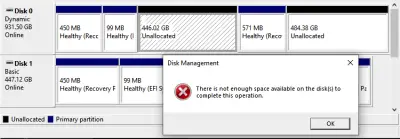
Kurtarma Yolu Seçmeden Önce Disk Durumunu Teşhis Edin
Bu kılavuzdakiler de dahil olmak üzere herhangi bir öneriyi kabul etmeden önce, aslında neyle karşı karşıya olduğunuzu sınıflandırın. Aynı Disk Yönetimi ekranı, farklı güvenli çözümler gerektiren birkaç farklı sorunu temsil edebilir.
Değişiklik Yapmadan Disk Yönetimini İnceleyin
Disk Yönetimi'ni salt okunur modda açın: inceleyin, kaydedin ve kapatın. Düzeni değiştiren hiçbir uyarıyı kabul etmeyin.
- Herhangi bir sonuca varmadan önce, fiziksel aygıtın model, kapasite, disk numarası ve bağlantı türü açısından uyumlu olup olmadığını kontrol edin;
- diskin tamamının Ayrılmamış mı yoksa sadece içindeki bir bölgenin mi Ayrılmamış olduğunu kaydedin;
- bölüm sırasını, boyutlarını, etiketlerini, dosya sistemlerini ve Windows'un görüntülediği tam durum metnini kaydedin;
- Bölgenin yaklaşık boyutunu ve konumunu hatırladığınız düzenle karşılaştırın; ancak yakın bir eşleşmeyi kanıt değil, bir hipotez olarak değerlendirin;
- disk daha önce veri içeriyorsa veya geçmişi belirsizse, başlatma istemini iptal edin;
- oluşturma, silme, genişletme, dönüştürme veya biçimlendirme gibi her türlü bağlam menüsü eylemini olduğu gibi bırakın.
Gözlemlenen Durumu En Güvenli Sonraki Adımla Eşleştirin
Gözlemlediklerinize uyan satırı bulun. Her durumun kendine özgü bir sonraki adımı ve kaçınılması gereken eylemler listesi vardır; durumun ifadesi, aygıt türünden daha önemlidir.
Onaylanmış yeni veya kasıtlı olarak boş alan
- Bu neyi gösterebilir?
- Bu bölgede önceden veri bulunması beklenmemektedir
- En güvenli sonraki adım
- Daha sonraki herhangi bir tahsis işleminden önce aygıt kimliğini ve geçmişini doğrulayın
- Kaçınılması gereken eylemler
- Bölge boş göründüğü için bilinmeyen bir diskin boş olduğu varsayımı
Beklenen bölümün yerine Ayrılmamış alan gelmesi
- Bu neyi gösterebilir?
- Eksik veya kaldırılmış bir bölüm girişi, kesintiye uğramış bir düzen değişikliği veya meta veri hasarı
- En güvenli sonraki adım
- Kaynağı koruyun, ardından tahribatsız bölüm keşfi veya dosya taraması gerçekleştirin
- Kaçınılması gereken eylemler
- Başlatma, biçimlendirme, bir komşu bölümü bölgeye genişletme veya bir bölüm girdisini geri yazma
Tanınan RAW veya erişilemeyen birim
- Bu neyi gösterebilir?
- Bölüm mevcut, ancak dosya sistemi tanınmıyor
- En güvenli sonraki adım
- Aşağıdaki adımları izleyin RAW veya erişilemeyen bölüm iş akışı bunun yerine
- Kaçınılması gereken eylemler
- RAW bir birimi sıradan Ayrılmamış alan olarak ele alma
Sürücü harfi olmayan sağlam birim
- Bu neyi gösterebilir?
- Ayrılmamış alan değil, bir bağlama veya harf atama sorunu
- En güvenli sonraki adım
- Herhangi bir değişiklik yapmadan önce birim durumunu ve dosya sistemini doğrulayın
- Kaçınılması gereken eylemler
- Yalnızca sürücü harfi görünmüyor diye kurtarma yazılımını çalıştırmak
Çevrimdışı, Bilinmeyen veya Başlatılmamış disk
- Bu neyi gösterebilir?
- Bir ilke, meta veri, bağlantı, denetleyici veya düzen sorunu
- En güvenli sonraki adım
- Herhangi bir düzenleme işlemi yapmadan önce diskin geçmişini belirleyin ve donanım yolunu kontrol edin
- Kaçınılması gereken eylemler
- Başlatma istemini otomatik olarak kabul etme
Bilinen biçimlendirme olayı
- Bu neyi gösterebilir?
- Dosya sistemi yapıları, bir biçimlendirme işlemiyle değiştirildi
- En güvenli sonraki adım
- Değiştirilen yapıları doğrudan ele alan biçimlendirilmiş bölüm iş akışını izleyin
- Kaçınılması gereken eylemler
- Bilinen bir formatı sadece "Ayrılmamış alan" olarak tanımlamak
RAID, Dinamik Disk veya Depolama Alanları üyesi
- Bu neyi gösterebilir?
- Düzenin oluşturulabilmesi için birkaç bileşen veya düzeni dikkate alan bir işlem gereklidir
- En güvenli sonraki adım
- Her bir elemanı koruyun ve aşağıdakiler gibi düzeni dikkate alan değerlendirme yöntemlerini kullanın: DiskInternals RAID Kurtarma diziler için
- Kaçınılması gereken eylemler
- Bir birimi sanki normal bir bağımsız diskmiş gibi tarama
Şifreleme mevcut
- Bu neyi gösterebilir?
- İçeriğin okunabilmesi için doğru anahtar veya kurtarma bilgisi gerekebilir
- En güvenli sonraki adım
- Taramadan önce kimlik bilgilerini koruyun ve şifreleme bağlamını belirleyin
- Kaçınılması gereken eylemler
- Şifrelenmiş içeriği dosya sistemi bozulması olarak ele alma
Kararsız veya tutarsız şekilde algılanan donanım
- Bu neyi gösterebilir?
- Düzen ne gösterirse göstersin, olası fiziksel veya elektriksel arıza
- En güvenli sonraki adım
- Durun ve profesyonel değerlendirmeye başvurun
- Kaçınılması gereken eylemler
- Aygıtın kararlı hale gelmesini umarken tekrarlanan taramalar, yeniden bağlantılar ve güç döngüleri
Bu satırların hiçbiri bir teşhis değildir. Her biri, bir sonraki adımda hangi kanıtları toplamanız gerektiğini ve hangi eylemlerin bu kanıtları yok edeceğini belirten bir başlangıç sınıflandırmasıdır.
Doğrudan Tarama, Görüntü Oluşturma veya Profesyonel Değerlendirme Seçeneğini Seçin
İkinci karar, kaynağın ne gösterdiği değil, kaynağın nasıl okunacağıdır. Bu üç yolun farklı uygunluk koşulları vardır.
| Yolu | Uygun olduğu durumlar | Aşağıdaki durumlarda yeniden değerlendirin veya durun |
|---|---|---|
| Kaynağın doğrudan taranması | Aygıt kararlı ve tutarlı bir şekilde algılanıyor, bildirilen kapasite donanımla uyuşuyor, okuma riski düşük ve tarama modunun kaynağa yazma yapmadığı doğrulanmış | Okuma hataları ortaya çıkarsa, tarama aynı bölgede takılır veya tekrarlı taramalar gerekebilir |
| Önce görüntü oluşturun, ardından görüntüyü tarayın | Kaynak okunabilir ve kararlıdır, veriler önemlidir, tekrarlı analiz yapılması beklenmektedir ve yeterli kapasiteye sahip ayrı bir hedef mevcuttur | Aygıt zaten kararsızsa, kapasite tutarsızsa veya görüntüleme işlemi sırasında hata sayısı giderek artıyorsa |
| Profesyonel değerlendirme | Kararsızlık veya fiziksel hasar varsa, veriler yeri doldurulamazsa, çoklu disk düzeni bilinmiyorsa, şifreleme çözülmemişse veya kapasite tutarsız bir şekilde rapor ediliyorsa | Uygulanamaz — bu, diğer iki yöntemin güvenli olmadığı durumlarda izlenecek yoldur |
Temiz bir SMART raporu, aygıtın sağlıklı olduğunu kanıtlamaz ve görüntüleme işlemi her durumda güvenli değildir. Her ikisi de karar verme sürecine katkı sağlayan unsurlardır, devam etmek için bir izin değildir.
Bir Bölüm Neden Ayrılmamış Olarak Görünebilir?
Nedenler gruplara ayrılır ve her grup farklı izler bırakır. Yalnızca Disk Yönetimi etiketine bakarak bir sonuca varmayın; yanındaki destekleyici kanıtları da inceleyin.
- Silme veya eksik bölüm girişi
- Yakın zamanda gerçekleştirilen bir bölümleme işlemi, bir disk yönetimi oturumu, bölümleri yönetmeyi teklif eden bir yükleyici veya boyutu ve konumu önceki birimle eşleşen bir bölge ile doğrulanmıştır
- Yerleşim işlemi kesildi
- Boyut değiştirme, klonlama, dönüştürme, kurulum veya bölümleme görevlerinin erken sonlandırılması, güç kesintisi veya tamamlanmadan önce hata bildirilmesi durumlarıyla doğrulanmıştır
- Düzen meta verilerinde bozulma
- Bölgenin kaybolduğu sırada meydana gelen bir yazılım çökmesi, beklenmedik bir kapatma, güvenli olmayan bir çıkarma veya denetleyici ya da kablo sorunu ile doğrulanmıştır
- Desteklenmeyen veya eksik birleştirilmiş çoklu disk düzeni
- Üyelerinin tamamı mevcut olmayan bir RAID dizisi, Dinamik Disk kümesi veya Depolama Alanları havuzu ya da orijinal denetleyicisinden veya muhafazasından çıkarılmış bir disk tarafından doğrulanmıştır
- Şifreleme veya denetleyici çevirisi
- Kullanımdaki bir şifreleme ürünü, donanım şifrelemeli bir muhafaza, kendi kendini şifreleyen bir sürücü veya sektörleri orijinal ana bilgisayardan farklı şekilde sunan bir adaptör ile desteklenir
- Fiziksel okuma kararsızlığı
- Tıklama, bağlantı kesilmeleri, aralıklı algılama, artan okuma hataları veya aygıt için mantıksız bir kapasite ile doğrulanır
- Gerçekten kullanılmamış bir alan
- Yeni bir aygıt, kasıtlı olarak boş alan bırakılmış belgelenmiş bir düzen veya söz konusu bölgeyi açıklayan satın alma ve kurulum geçmişi ile doğrulanır
Aynı anda birden fazla neden mevcut olabilir. Kanıtlar iki farklı yöne işaret ediyorsa, daha yıkıcı olan yorumu çalışma varsayımı olarak kabul edin ve kaynağı buna göre koruyun.
Gerçekten İhtiyacınız Olan Kurtarma Sonucunu Seçin
Başlamadan önce bu dört seçenekten hangisini gerçekleştirmeye çalıştığınıza karar verin. Her birinin farklı ön koşulları ve farklı riskleri vardır; ayrıca dosya bulmak, orijinal bölümün geri yüklenebileceğini kanıtlamaz.
Dosyaları başka bir fiziksel aygıta kurtarın
- Amaç
- Orijinal düzeninden bağımsız olarak, gerekli verilerin kullanılabilir bir kopyasını elde edin
- Ön Koşullar
- Kararlı bir kaynak veya geçerli bir görüntü ve yeterli boş alana sahip ayrı bir hedef
- Kaynağa yazma riski
- Düşük, tarama modunun yazma yapmaması ve kaynağa hiçbir şeyin geri kaydedilmemesi koşuluyla
- Olası sınırlamalar
- Orijinal dosya adları, klasör yapısı, zaman damgaları ve verilerin eksiksizliği kısmen veya tamamen mevcut olmayabilir
- Doğrulama
- Temsili dosyaları gerçek uygulamalarla açın ve içeriği, boyutu ve tarihleri kontrol edin
Olası bir kayıp bölümü tespit edin
- Amaç
- Kaynağa hiçbir şey yazmadan aday bölüm sınırlarını ve dosya sistemi kimliğini belirleyin
- Ön Koşullar
- Adayları uygulamak yerine raporlayan bir keşif modu ve önceki düzenle ilgili bilinen bilgiler
- Kaynağa yazma riski
- Sonuç sanal kaldığı sürece risk düşüktür; risk, bir aday geri yazıldığında başlar
- Olası sınırlamalar
- Eski, yinelenen veya çakışan adaylar yaygındır ve bunların hiçbiri kendi kendini doğrulayamaz
- Doğrulama
- Boyut, konum, dosya sistemi, etiket ve klasör ağacını bilinen bilgilerle karşılaştırın
Bir bölüm girdisini geri yükleyin
- Amaç
- Birimi orijinal düzeninde bağlanabilir bir duruma geri getirin
- Ön Koşullar
- Gerekli dosyaların önceden kurtarılmış ve doğrulanmış olması, sınırlara ilişkin yüksek güvenilirlik ve belirsiz hususlar için uzman incelemesi
- Kaynağa yazma riski
- Yüksek — bu, düzen meta verilerini kaynağa yazar
- Olası sınırlamalar
- Yanlış bir giriş, geçerli birimleri gizleyebilir ve daha sonraki kurtarma girişimlerini zorlaştırabilir
- Doğrulama
- Bağlama davranışı, dosya sistemi tutarlılığı ve bitişik birimlerin okunabilirliğinin devamlılığı
Gelecekte kullanmak üzere alanı ayırın
- Amaç
- Bölgeyi yeni veriler için yeniden kullanılabilir hale getirin
- Ön Koşullar
- Gerekli hiçbir verinin kalmadığının teyidi ve doğrulanmış kurtarma kayıtları
- Kaynağa yazma riski
- Yüksek ve kasıtlı — bölge üzerine yeni yapılar yazılır
- Olası sınırlamalar
- Bu bir kurtarma işlemi değildir ve kalan kurtarma seçeneklerinin çoğunu ortadan kaldırır
- Doğrulama
- Yeni birim bağlanır, beklenen kapasiteyi bildirir ve yazma ve okuma testini geçer
Sıra önemlidir. Üçüncü ve dördüncü adımlar, ancak birinci adım tamamlandıktan ve bağımsız olarak doğrulandıktan sonra uygulanabilir.
Ayrılmamış Alandan Verileri Güvenli Bir Şekilde Kurtarma
Bu, durumun mantıksal ve aygıtın kararlı olduğu durumlarda, Ayrılmamış alandan veri kurtarmak için temel prosedürdür. Öncelikle hazırlık bölümünü tamamlayın; bu adımlar, kaynağa herhangi bir yazma işleminin ulaşmadığını varsayar.
Kaynağın Korunması Gerektiğinde Görüntü Oluşturun
Görüntü, başka bir aygıtta depolanan kaynağın sektör düzeyinde bir kopyasıdır. Orijinal yerine görüntüyü taramak, iki kez okunamayabilecek donanımdan yapılan tekrarlı okuma işlemlerini azaltır ve kaynağa tekrar dokunmadan analizi tekrarlamanıza olanak tanır.
Aşağıdaki durumlarda önce görüntü oluşturun:
- veriler o kadar önemliyse ki ikinci bir deneme imkanı açık tutulmalıdır;
- birden fazla tarama, mod veya karşılaştırma yapmayı planlıyorsanız;
- Kaynak şu anda tutarlı bir şekilde okunuyor, ancak bunun böyle devam edeceğini varsayamazsınız;
- Tam görüntüyü barındıracak kapasiteye sahip ayrı bir fiziksel aygıt mevcutsa.
Başlamadan önce her iki kimliği de açıkça doğrulayın: kaynağı model, kapasite ve disk numarasıyla; hedefi ise yeterli boş alana sahip farklı bir fiziksel aygıt olarak. Yanlış hedefe yazılan bir görüntü, verileri kalıcı olarak yok eden bir işlemdir.
Hata sayısı artarsa, kopyalama sırasında aygıt bağlantısı kesilirse, aktarım hızı düşerse veya bildirilen kapasite değişirse, görüntülemeyi durdurun ve durumu yeniden değerlendirin. Görüntüleme işlemi her sektörü okur; bu nedenle kararsız bir aygıt, bu işlem tarafından korunmak yerine daha fazla zorlanır.
Kaynağa Yazmadan Bölümleri Keşfedin veya Dosyaları Tarayın
Kaynağı dikkatli bir şekilde seçin. Etkilenen bölgenin seçilebilecek bir sürücü harfi olmadığı için, seçilen diski veya görüntüyü sürücü harfi yerine model ve kapasiteye göre doğrulayın.
Aynı kelimeyle genellikle üç farklı işlem tanımlanır:
- bölüm keşfi , eski bölüm sınırlarının ve dosya sistemi kimliğinin kanıtlarını arar;
- dosya sistemi taraması , tanınabilir dosya sistemi yapılarını okuyarak bir klasör ağacını yeniden oluşturur;
- raw dosya kurtarma yapıyı göz ardı eder ve dosyaları iç imzalarına göre tanır; genellikle orijinal adları veya klasörleri dikkate almaz.
Yalnızca kaynağı değiştirmediğini doğruladığınız tarama modlarını kullanın ve sonucu değerlendirene kadar sanal ortamda tutun. Keşif işlemi genellikle birkaç aday (eski düzenler, yinelenenler ve çakışan aralıklar) ortaya çıkarır; bunların listede yer alması, herhangi birinin doğru olduğunun kanıtı değildir.
Durum mantıklı göründüğünde ve aygıt kararlı olduğunda, DiskInternals Bölüm Kurtarma , Windows'ta bölüm keşfi ve dosya taraması için bir seçenektir. Ürün sayfasından ücretsiz deneme sürümü indirilebilir; ancak kurtarılan dosyaları kaydetmek için lisans gerekebilir — bunlara güvenmeden önce oradaki güncel şartları kontrol edin.

Sonuçları Önizleyin ve Mantıklığını Test Edin
Önizleme desteklenen farklı türdeki dosyaları önizleyin: bir belge, bir fotoğraf, bir video ve en çok önem verdiğiniz klasörden bir dosya. Hiçbir şeyin önizlemesi yapılamayan bir aday mutlaka yanlış değildir, ancak anlamlı içeriğin önizlemesi yapılan bir aday, anlamlı bir şekilde daha güçlüdür.
Her adayı, halihazırda bildiklerinizle karşılaştırın:
- daha önce kaydettiğiniz düzene göre yaklaşık boyutu ve konumu;
- dosya sistemi türü ve birim etiketi (her ikisi de bildirilmişse);
- ağaç yapısı — tanıdığınız üst düzey klasör adları, dosya sayısından daha fazla önem taşır;
- zaman damgaları, epok varsayılan değerleri yerine makul bir aralığa denk gelmelidir.
Tek bir başarılı önizleme, tam bütünlüğü kanıtlamaz. Çakışan adayları, mantıksız tarihleri, alakasız içeriklerin karıştığı klasör ağaçlarını ve yaygın önizleme hatalarını, göz ardı edilecek gürültü olarak değil, daha ayrıntılı analiz gerektiren nedenler olarak değerlendirin.


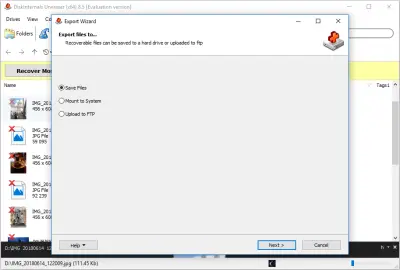
Seçilen Dosyaları Başka Bir Fiziksel Aygıta Kurtarın
Herhangi bir şeyi kaydetmeden önce, hedefin farklı bir fiziksel aygıt olduğunu bir kez daha doğrulayın — başka bir bölüm, aynı diske yönlendirilen bir eşlenmiş klasör veya kaynakta depolanan bir sanal disk olmamalıdır.
Kaynağın kararlılığı, zaman veya hedef kapasite sınırlı olduğunda, öncelik sırasına göre kurtarma işlemini gerçekleştirin:
- öncelikle yeri doldurulamaz materyaller — başka hiçbir yerde bulunmayan belgeler, fotoğraflar ve kayıtlar;
- daha sonra yeniden üretilmesi maliyetli olacak veriler;
- daha sonra indirilebilen, yeniden yüklenebilen veya yeniden oluşturulabilen her şey.
Doğrulama işlemi tamamlanana kadar kaynağı veya görüntüyü değiştirmeyin. Tamamlanan bir kopyalama işlemi, dosyaların kullanılabilir olduğunu değil, baytların yazıldığını bildirir.
Diski Değiştirmeden Önce Kurtarılan Dosyaları Doğrulayın
Doğrulama ayrı bir adımdır ve herhangi bir disk değişikliğinden önce gerçekleştirilir:
- temsili dosyaları önizleme penceresi ile değil, normalde bu dosyaları işleyen uygulamalarla açın;
- beklenen içeriği, dosya boyutlarını, anlamlı tarihleri ve klasörlerin olması gerekenleri içerip içermediğini kontrol edin;
- güvenilir bir orijinal veya daha eski bir yedek mevcutsa, sağlama toplamlarını karşılaştırın;
- kritik dosyaları bağımsız olarak doğrulayın ve bunlardan birden fazla kopya saklayın;
- kayıp, bozuk, isimsiz veya yalnızca kısmen kurtarılmış olanları kaydedin.
Bir örneği rastgele kontrol etmek, test edilmemiş her dosyanın sağlam olduğunu kanıtlamaz. Hata kayıtlarını sonucun bir parçası olarak değerlendirin: bu kayıtlar, disk değiştirilmeden önce görüntüden ikinci bir deneme yapmanın değer olup olmadığını size gösterir.
Bölüm Geri Yüklemenin Gerekli Olup Olmadığını Belirleyin
Geri yükleme işlemi, kaynağa bir bölüm girdisi yazar. Bu, bir kurtarma adımı değil, bir düzen değişikliğidir ve yalnızca aşağıdaki koşulların tümü geçerli olduğunda uygulanabilir.
- Önemli dosyalar zaten kurtarılmış ve bağımsız olarak doğrulanmışsa;
- adayın sınırlarına ve dosya sistemi kimliğine yüksek güven varsa;
- aynı aralığı kapsayan başka bir aday yoktur;
- disk, çözülmemiş şifreleme içermeyen basit bir tek disk düzenine sahiptir.
Yanlış bir giriş, geçerli birimleri gizleyebilir, dosya sisteminin hizalamasını bozabilir ve sonraki tüm kurtarma girişimlerini zorlaştırabilir. Belirsiz adaylar, şifrelenmiş birimler, çakışan aralıklar ve çoklu disk düzenleri bir uzmana bırakılmalıdır. Bu kılavuzda geri yazma prosedürü sunulmamaktadır; çünkü geri yükleme rutin bir işlem değildir ve genel geçer bir yöntem, önlenebilir hasarların çoğunun kaynağıdır.
Eksik veya Çelişkili Sonuçların Sorun Giderme
Eksik sonuçlar normaldir ve bunların çoğu bir başarısızlıktan ziyade bir sonraki adımda yapılması gereken belirli bir kontrolü işaret eder. Hazırlık kuralları tüm süreç boyunca geçerlidir: kaynağa yazma yapılmamalı ve etkilenen cihaza hiçbir şey kaydedilmemelidir.
| Belirti | Bunun anlamı ne olabilir? | Sonraki kontrol |
|---|---|---|
| Makul bir bölüm adayı bulunamadı | Yanlış kaynak taranmış, tarama modu çok yüzeyselmiş veya yapılar kaybolmuş | Fiziksel aygıtı ve kapasiteyi yeniden doğrulayın, ardından derinlemesine tarama modunu dosya imzası taramasıyla karşılaştırın |
| Dosyalar orijinal adları veya klasörleri olmadan bulunur | Dosya sistemi yapıları kullanılamadığından, sonuçlar imza tabanlı veri kurtarma işleminden elde edilir | Türe ve tarihe göre sıralayın, öncelikli verileri önce kurtarın ve dosya adlarının geri yüklenemeyebileceğini kabul edin |
| Adaylar çakışan sınırlar bildiriyor | Diskte birkaç düzen bulunmuş olabilir veya aday, daha eski bir düzenin kalıntısı olabilir | Her adayı, kayıtlı boyut, konum ve etiketle karşılaştırın; bunlardan herhangi birine güvenmeden önce |
| Önizlemeler çoğu dosyada başarısız olur | İçerik üzerine yazılabilir, şifrelenebilir veya yanlış ofsetten okunabilir | Çeşitli tür ve boyutlardaki dosyaları test edin, ardından adayın doğru olup olmadığını yeniden değerlendirin |
| Okuma hataları ortaya çıkar veya tarama durur | Olası fiziksel kararsızlık veya hasarlı bölge | Taramayı durdurun, belirtileri kaydedin ve görüntüleme işlemini veya profesyonel değerlendirmeyi yeniden gözden geçirin |
| Yanlış kaynak veya eksik bir düzen taranmıştır | Harf veya etiketle seçim ya da eksik üyeleri olan çoklu disk kümesi | Modele ve kapasiteye göre yeniden seçim yapın ve tekrar taramadan önce her bir parçayı birleştirin veya koruyun |
| Taramadan önce şifreleme tespit edilmedi | Şifrelenmiş içerik, bozulmuş veya rastgele verilere benzeyebilir | Sonuçlara varmadan önce şifreleme bağlamını belirleyin, kimlik bilgilerini bulun ve kilidi açın |
| Kanıtlar, verilerin üzerine yazıldığını veya kısaltıldığını gösteriyor | Bölgeye yeni yazma işlemleri, tamamlanmış bir biçimlendirme veya SSD TRIM ve çöp toplama işlemleri ulaşmışsa | Doğrulanabilir olanı kurtarın, doğrulanamayanı kaydedin ve daha fazla verinin üzerine yazılmasına neden olacak işlemleri durdurun |
Kurtarma Seçeneklerini Azaltan İşlemler
Aşağıdakiler, kurtarılabilir bir durumu kurtarılamaz hale getiren en yaygın işlemlerdir.
- Diskin başlatılması
- Yeni bir bölümleme şeması yazar ve keşif işleminin kullanacağı düzen bilgilerinin yerine geçebilir
- Biçimlendirme
- Bölge üzerinde yeni dosya sistemi yapıları oluşturur; bu da taramanın okuması gereken yapıları yerinden oynatabilir
- Yeni bir birim oluşturma
- Bir bölüm girdisini ve dosya sistemi meta verilerini tam olarak incelenen aralığa yazar
- Bitişik bir birimi genişletme
- Ayrılmamış aralığı başka bir birime dahil eder ve üzerine düzen ve dosya sistemi meta verilerini yazar
- Çalıştırma
DiskPart clean - Diskten düzen bilgilerini kaldırır ve bir tanılama komutu değildir
- Diski dönüştürme
- MBR ve GPT dahil olmak üzere bölümleme şemasını yeniden yazar ve yapıların bulunması beklenen yerleri değiştirir
- Kararsız bir aygıtta taramaları tekrarlamak
- Kanıt eklemeden okuma yükü yaratır ve aygıtın okunabilir olduğu süreyi sona erdirebilir
- Kurtarılan dosyaları kaynağa kaydetme
- Kurtarma işleminin hâlâ bağlı olduğu sektör aralıklarına yeni veriler yazılır
Kurtarma İşlemi Doğrulandıktan Sonra Alanı Kullanılabilir Hale Getirin
Alanın tahsis edilmesi son adımdır ve yukarıdaki tüm adımlardan sonra gelir. Bu işlem, bölgeye yeni yapılar yazar ve bir kurtarma işlemi değildir.
Yalnızca aşağıdaki tüm koşullar karşılandığında devam edin:
- Gerekli dosyalar kurtarılır ve bağımsız olarak doğrulanır;
- Doğru fiziksel aygıt ve bölge sınırları doğrulandı;
- kurtarma kayıtları ve tüm kaynak görüntüler saklanır; yer açmak için silinmez;
- Çözülmemiş aday kalmaz ve bitişik geçerli birim risk altında kalmaz.
Yalnızca Doğrulanmış Boş Alanda Yeni Bir Birim Oluşturun
Bir birim oluşturmak, söz konusu aralığa bir bölüm girdisi ve yeni bir dosya sistemi yazar. Bunu yalnızca orada gerekli hiçbir verinin kalmadığını tespit ettiğinizde ve yalnızca model ve kapasiteye göre tanımladığınız aygıt üzerinde yapın. Bir adayın doğru olup olmadığı konusunda herhangi bir şüphe kalırsa, görüntüyü saklayın ve kararı erteleyin — bölge yarın da orada olacaktır ve kanıtlar biçimlendirme işleminden sonra kaybolacaktır.
Yalnızca Düzen Destekliyorsa Mevcut Bir Birimi Genişletin
Yazma düzenini ve dosya sistemi meta verilerini kapsanan aralığa genişletme. Bu, yalnızca uyumlu ve doğrulanmış bir düzen için geçerlidir; tipik olarak, Ayrılmamış bölgenin birim ile bitişik olduğu ve dosya sisteminin genişlemeyi desteklediği durumlarda geçerlidir. Her Ayrılmamış bölge komşu bir bölgeyle birleştirilemez ve yanlış bir düzen üzerinde genişletme denemesi, hâlâ ihtiyacınız olabilecek tam o alana yazma işlemi anlamına gelir.
Sık Sorulan Sorular
-
Kesin olarak ifade etmek gerekirse, Ayrılmamış alan bir bölüm değildir. Windows, bu etiketi kullanarak mevcut disk düzeninin söz konusu sektör aralığına tanınan bir bölüm girişi atamadığını bildirir. Bu etiket içeriği değil, düzeni tanımlar ve arkasındaki verilerin eksik, sağlam, üzerine yazılmış, şifrelenmiş veya fiziksel olarak okunabilir olup olmadığını kanıtlayamaz. Bkz. Windows'ta "Ayrılmamış alan" ne anlama gelir?.
-
Bazen. Sonuç, bölgenin üzerine yazılmış olup olmadığına, dosya sistemi yapılarının korunup korunmadığına, aygıtın güvenilir bir şekilde okunup okunmadığına, şifrelemenin çözülüp çözülmediğine ve SSD TRIM'in içeriği zaten silip silmediğine bağlıdır. Dosyaları kurtarmak ve orijinal bölümü geri yüklemek, ayrı olasılıklara sahip ayrı görevlerdir — bölüm girişi kurtarılamadığında bile dosyalar genellikle kurtarılabilir. Şu adımlarla başlayın: Kurtarma iş akışı.
-
Erişim teriminin iki anlamını birbirinden ayırın. Önceki verileri okumak, bölgeye yazmadan onu taramak ve sonuçları başka bir yere kaydetmek anlamına gelir. Alanı kullanılabilir hale getirmek ise onu ayırmak anlamına gelir; bu işlem yeni yapılar yazar ve kalan kurtarma seçeneklerinin çoğunu ortadan kaldırır. Önceki verilerin mevcut olabileceği durumlarda, kurtarma önceliklidir; bkz. alanı kullanılabilir hale getirme sonrasında gelecek koşullar için.
-
Disk daha önce veri içeriyorsa veya geçmişi belirsizse uyarıyı iptal edin ve önce herhangi bir değişiklik yapmadan durumu teşhis edin. Başlatma işlemi yalnızca yeni ve boş olduğunu doğruladığınız bir disk için mantıklıdır. Dün çalışan bir disk şimdi başlatılmasını istiyorsa, bunu araştırılması gereken bir belirti olarak değerlendirin — bkz. Teşhis bölümü.
Sonraki Adım
Yazılımı yalnızca fiziksel aygıt kararlı ve tutarlı bir şekilde algılanıyorsa ve eksik alan bir donanım arızasından ziyade mantıksal bir düzen sorunuysa kullanın.
Ücretsiz deneme sürümü, herhangi bir ödeme yapmadan önce diski tarar ve kurtarılabilecek verilerin önizlemesini sunar; böylece dosyalarınızın orada olduğunu önce doğrulayabilirsiniz. Programı, sorunlu diske asla yüklemeyin; sağlıklı bir Windows sistem sürücüsüne yükleyin. Ardından, kararlı kaynağı veya doğrulanmış bir disk görüntüsünü tarayın, önizlemede gerçekten ihtiyacınız olan birkaç dosyayı açın ve kurtarılan verileri farklı bir fiziksel sürücüye kaydedin.
Tıkırtı veya gıcırtı sesi çıkaran, kendi kendine bağlantısı kesilen, yanlış kapasite bildiren, aşırı ısınan veya sadece ara sıra algılanan bir sürücüde kurtarma yazılımını çalıştırmayın. Tekrarlanan taramalar, zaten arızalı olan donanıma ek yük getirir. İşlemi durdurun ve bunun yerine profesyonel bir veri kurtarma hizmetiyle iletişime geçin.